







仕事から趣味まで多くのシーンで使用できるiPadシリーズ。
「iPadが欲しいな」と思いつつも、こんなことを考えている方も多いのではないでしょうか?
- iPadってどんな使い道があるの?
- 結局スマホの画面が大きくなっただけ?
- iPadを買っても結局使わなくなったらもったいないな…
iPadは高い買い物なので、購入前に具体的な利用イメージが掴みたいところですよね。
そこで本記事では、iPad使用歴10年、毎日iPadを使い倒している僕が、iPadがあればできること・便利な使い道を22個厳選して紹介します。
中古iPadを購入するなら、業界トップクラスの安さと信頼性で人気の中古専門店「イオシス」がおすすめです。
豊富な在庫から目的に合ったモデルを選べるうえ、3か月の保証に加えて赤ロム永久保証も付いているため、初めての中古購入でも安心。価格と品質を重視する方に最適な選択肢です。
iPadがあればできること【エンタメ編】
iPadの使用方法として、最も一般的でイメージされやすいのが「エンタメを楽しむ」という使い方ではないでしょうか?
ここでは、iPadならではのエンタメの楽しみ方を4つ紹介します。
大画面で動画鑑賞を楽しむ
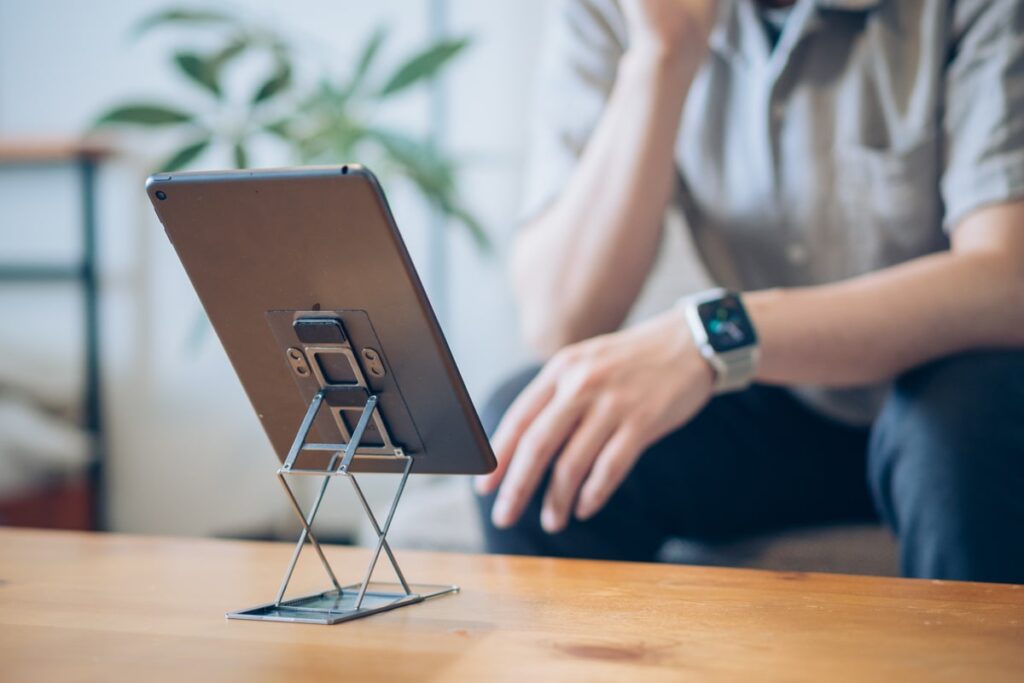
iPadは臨場感に溢れた映像コンテンツを楽しむのに最適なデバイスです。
スマホだと見落としがちな演者の細かい表情や演出効果も大画面のiPadならじっくり楽しむことができます。
さらにiPadでの動画鑑賞には楽な姿勢で動画を視聴しやすくなったり、目が疲れづらくなるメリットも。
コンテンツを十二分に楽しめて体にも優しいなんて一石二鳥です。
おすすめのVODアプリ
電子書籍を読む
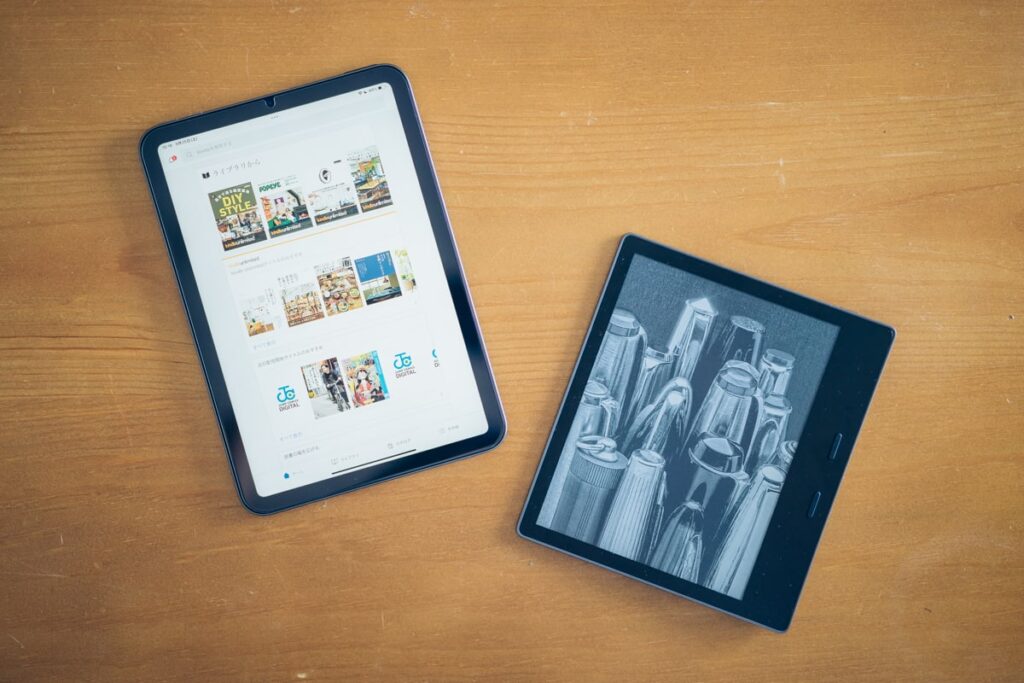
スマホでの読書は、画面の小ささゆえに拡大・縮小を繰り返す必要があり、どうしても視覚的なストレスが溜まりがちです。
また、電子書籍の醍醐味である「マーカー機能」も、スマホの画面サイズでは誤操作が起きやすく、集中力を削がれる原因にもなります。
その点、iPadなら本物の雑誌を広げるような感覚でコンテンツに没入できます。
画面が広い分、ペンや指でのハイライト操作も驚くほどスムーズ。電子書籍を日常的に楽しむ習慣がある方にとって、iPadの導入は読書体験を劇的にアップデートする最良の投資になります。

ゲームを楽しむ
繊細なグラフィックや美しい色彩を堪能したいなら、iPadの大画面は外せません。
例えば『三国志真戦』のような戦略シミュレーションでは、クオリティの高い戦闘シーンを大画面でよりダイナミックに楽しめます。また、オープンワールドのRPGでも、スマホの小さな画面では見落としがちな細かなテクスチャや美しいライティングを存分に味わうことが可能です。
複雑なUI(ボタン配置)に画面を占領されるストレスからも解放され、純粋にゲームの世界観に没入できる。iPhoneでのプレイに少しでも窮屈さを感じているなら、ぜひiPadでのゲーム体験を試してみてください。
地上波テレビを視聴する

iPadはネットワークレコーダーを導入することで、テレビ視聴が可能になります。
家の中どこでもテレビを視聴できる環境はとても魅力的ですし、たまにしかテレビは見ないから所有したくないなんていう方にもうってつけ。
おすすめのネットワークレコーダーはnasneというアイテム。
- iPhone、iPad、Macからテレビが見れる
- 番組録画ができる
- 録画した番組を家の外から視聴できる
- アプリの動作も軽くて使いやすい
我が家でも大活躍しているアイテムなので、気になった方はぜひチェックしてみてください!
iPadがあればできること【暮らし編】
iPadは、普段の生活をより便利にするためにも役に立ちます。ここからは、iPadを生活に役立てる方法について6つ紹介します。
ウェブブラウザで調べ物をする
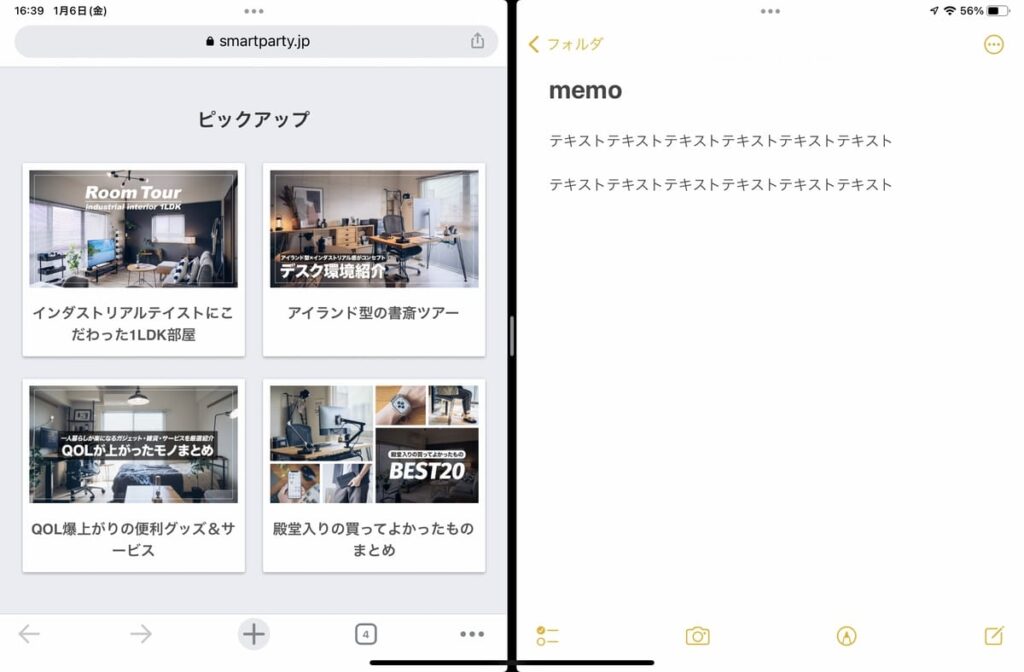
iPadのブラウザはPC用サイトをそのまま表示できるため、スマホサイトのように何度もスクロールを繰り返す必要がありません。
一度に目に入る情報量が圧倒的に多く、必要なデータに素早くアクセスできるのが最大の強みです。
さらに強力なのが、画面を2分割する「Split View(スプリットビュー)」機能。
左半分でブラウザを開き、右半分にメモ帳を配置すれば、調べた内容をシームレスに書き写したり、リンクをコピーしたりといった作業が淀みなく行えます。
スマホでの煩わしいアプリ切り替えから解放され、アウトプットの質も自然と高まるはずです。
カーナビ・地図として活用する
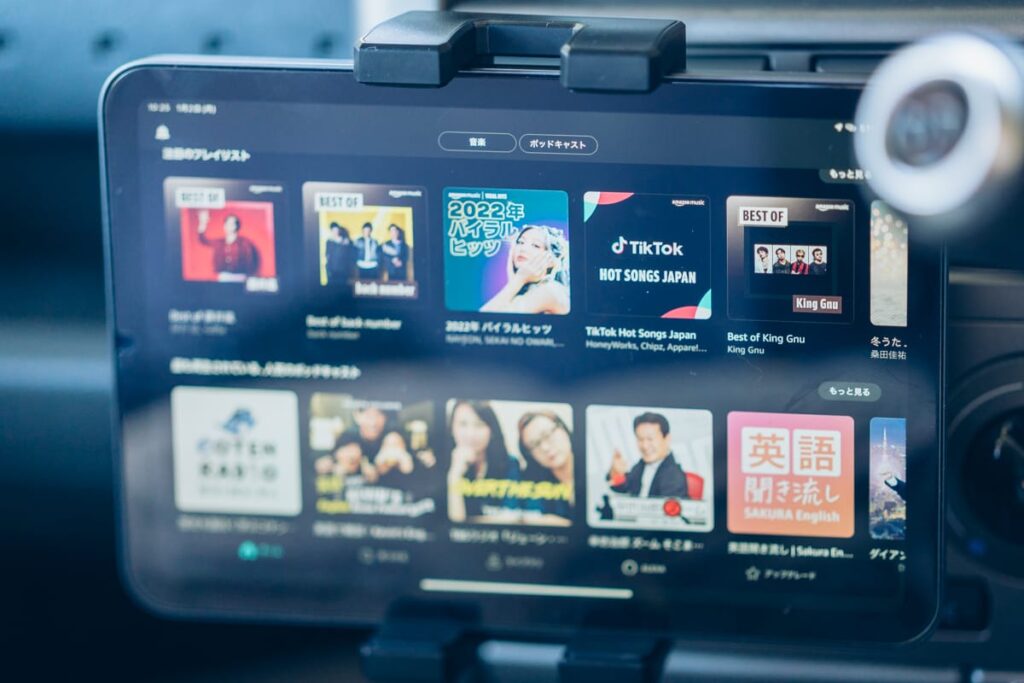
iPadをカーナビ化すれば、従来の車載ナビにありがちな「地図更新のコスト」や「操作性の悪さ」といった不満を一気に解消できます。
GoogleマップやYahoo!カーナビなら常に最新の地図が無料で使え、音楽もサブスクで完結するため利便性は圧倒的。
ただし、カーナビとして使うなら「セルラーモデル」が必須。Wi-FiモデルはGPSを内蔵しておらず、正確な位置情報を取得できないため注意してください。
おすすめのカーナビアプリ
料理レシピを見る
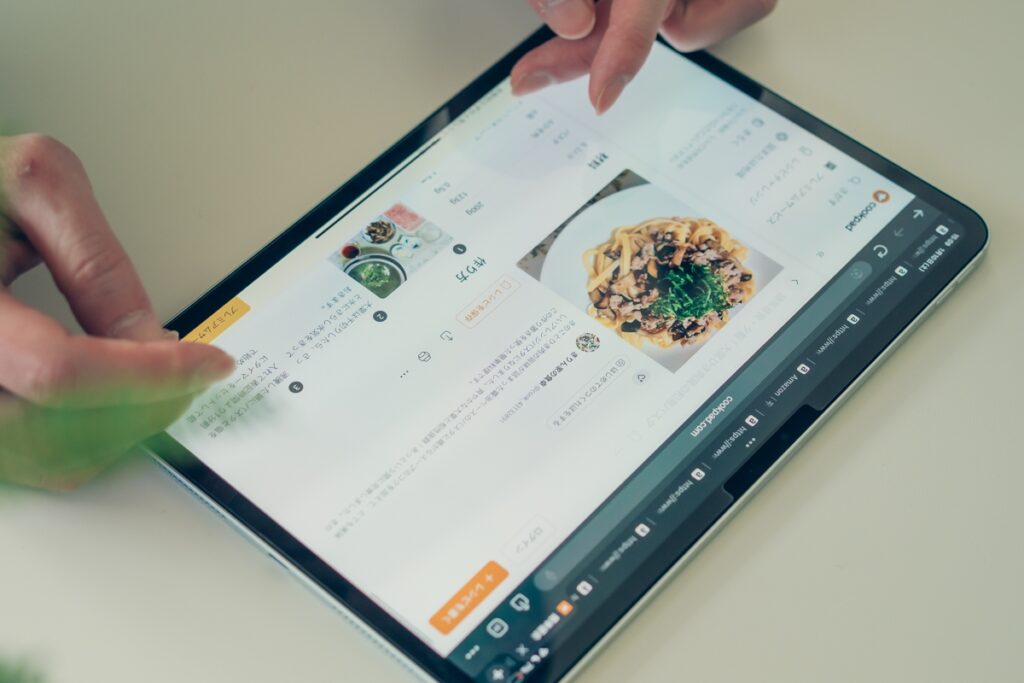
普段料理をする際にお世話になっている人も多いであろう「クラシル」や「クックパッド」といったレシピアプリ。
スマホで閲覧すると、文字が小さくて詳細部分が見えづらく、画面の拡大縮小をすることってよくあると思います。
この場合一旦調理器具を置かなければならず、作業効率が下がってしまうのがデメリット。
iPadであれば大きな画面にレシピ情報を表示できるので、手元の調理作業を止めることなく、調理をすすめることができます。
新聞を読む
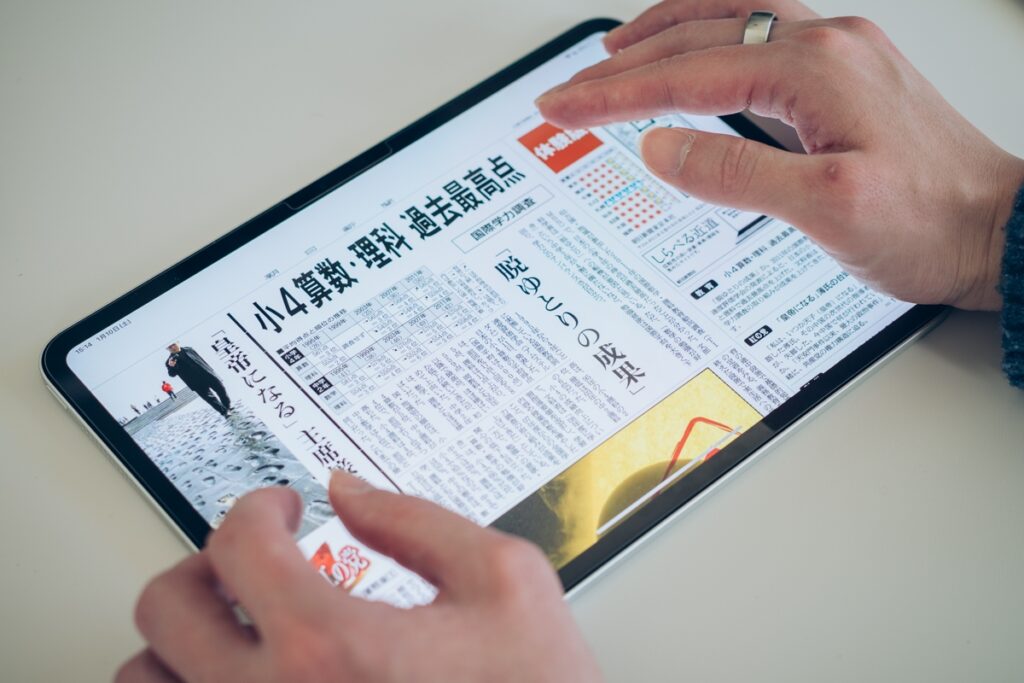
iPadなら新聞もスマートに持ち運べます。
左右のスワイプ操作だけでサクサク読み進められるため、混雑した通勤電車や旅行先でも場所を取りません。
読み終わった新聞を保管したり、捨てに行ったりする手間が省けるのも、電子版ならではの大きな魅力です。
さらに、アプリ版には紙の新聞にはない便利な機能が備わっており、情報収集の効率が劇的に向上します。
- 速報プッシュ通知
- 重要ニュースをリアルタイムで受信。翌朝の朝刊を待つことなく、常に最新情報をいち早くキャッチできるのは大きなアドバンテージです。
- キーワード登録機能
- 興味のある業界や企業を登録すれば、関連記事を自動で抽出。膨大な紙面から探す手間を省き、効率的な情報収集をサポートします。
- 紙面ビューアー機能
- 実際の紙面と同じレイアウトで閲覧が可能。iPadの画面を活かして全体を俯瞰できるため、ニュースの重要度を直感的に判断できます。
もし、現在紙の新聞を購読されているなら、この機会にiPadでの「スマートな購読スタイル」に切り替えてみてはいかがでしょうか。
おすすめの新聞アプリ
スケジュールを管理する
スマホでは見づらい1ヶ月の予定も、iPadなら一画面でスッキリと俯瞰できます。情報量の多さを活かしたスケジュール管理は、iPadならではの強みです。
おすすめのアプリは下記の2つ。
- FirstSeedCalendar
- 日本企業が開発した、シンプルかつ高機能な定番アプリ。カスタマイズ性が高く、自分好みの見やすいカレンダーを作れます。
- Planner for iPad
- Apple Pencilでの手書きに特化したアプリ。付箋やスタンプでデコレーションもできるため、本物のシステム手帳のような感覚で楽しめます。
「予定を確認する」だけでなく、iPadなら「予定を書き込む楽しさ」まで味わえるようになります。
おすすめのスケジュール管理アプリ
テレビ電話をする
iPadなら画面が大きいため、スマホでは見えにくい相手の表情もハッキリ分かります。複数人での通話や、細かな反応を確認したいシーンでもコミュニケーションが非常にスムーズです。
多くのiPadに搭載されているセンターフレーム機能も見逃せません。
超広角フロントカメラが、動く自分を常に追いかけて自動でフレーム内に収めてくれる機能。通話中に少し動いても最適な画角を保ち続けてくれるため、手放しでのビデオ通話も快適に行える。
手ぶらでのビデオ通話や、家族との近況報告など、iPadがあるだけでテレビ電話のストレスはぐっと軽減されるはずです。
置き時計として使う
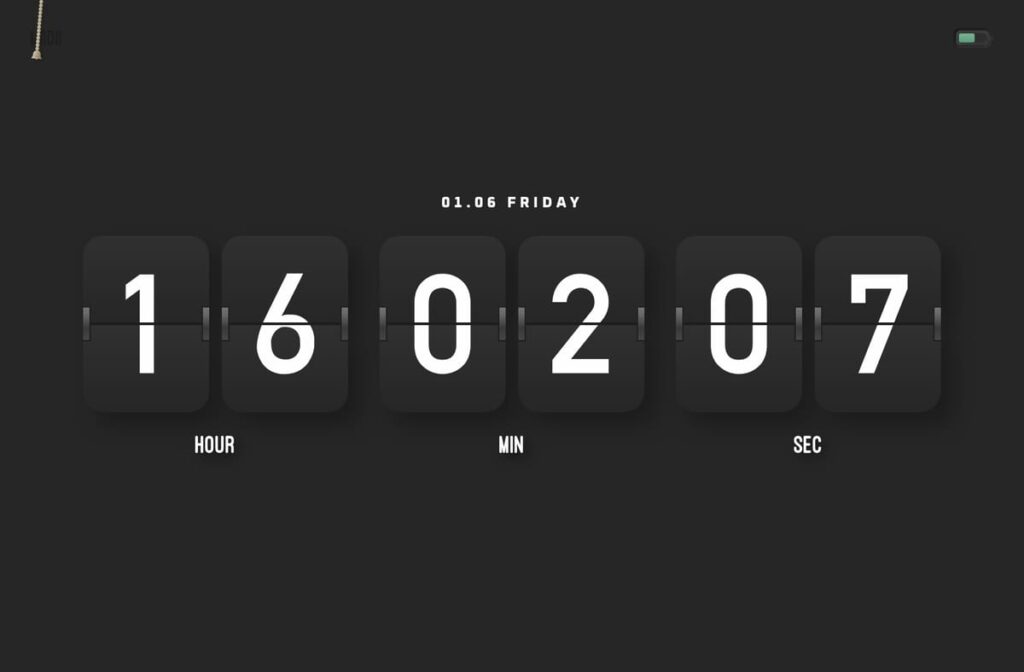
専用アプリを入れれば、iPadは便利な置き時計になります。壁掛け時計がない部屋でも、スマホを取り出さずに時刻を確認できるのがメリットです。
中でもおすすめは「MD Clock」。デザインがおしゃれなだけでなく、無料版でも広告が表示されないため、インテリアを損なわず快適に使えます。
他にもいくつかおすすめアプリのリンクを載せておきます。なお、時計としての常時表示は電池を消耗するため、充電しながらの使用がおすすめです。
フォトフレームとして使用する
iPadに標準搭載されている「スライドショー機能」やサードパーティ製の専用アプリを活用すれば、iPadをデジタルフォトフレームとして使うことができます。
Wi-Fi接続が可能なデジタルフォトフレームを新しく購入すると1万円〜2万円ほどが相場ですが、iPadがあれば同じ機能を無料で実現できるのは嬉しいポイント。
iPadの高品質なディスプレイを活かして、思い出の写真をインテリアの一部として鮮やかに映し出すことが可能なのは大きなメリット。
おすすめのデジタルフォトフレームアプリ
iPadがあればできること【仕事・勉強編】
iPadは、仕事や勉強のジャンルでも大活躍するデバイスです。
この章では、iPadを使って仕事・勉強を効率化するための利用方法を5つ紹介します。
ノートを取る
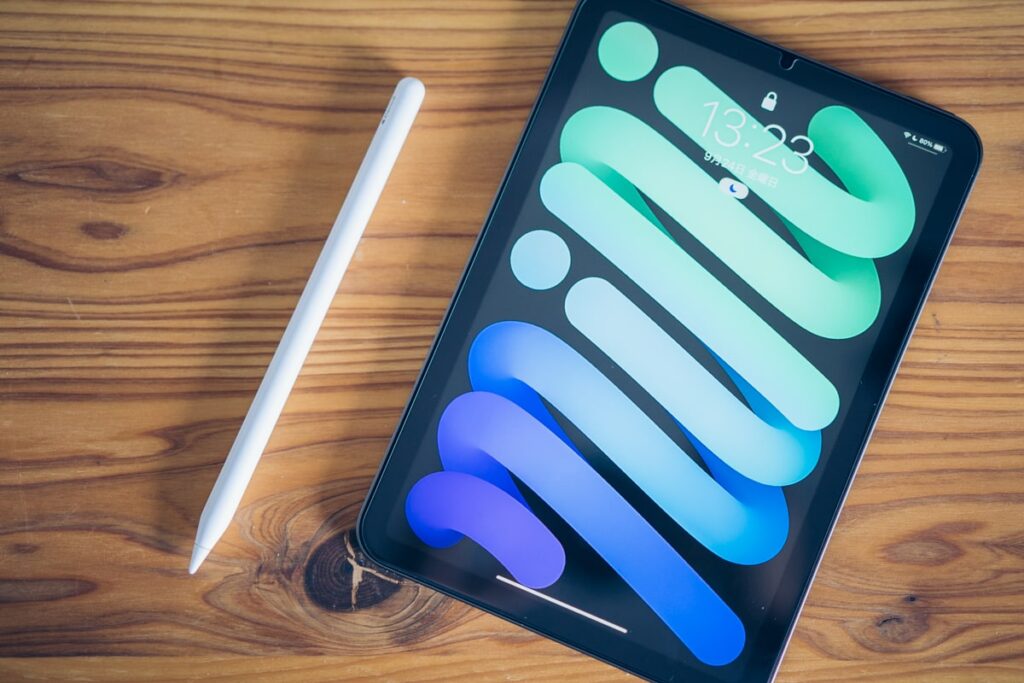
iPadはApple Pencilとセットで使うことで、ノートとして活用することができます。
iPadをデジタルノートとして使う上で欠かせないアプリといえばGoodnotes 5。
下記のような幅広い機能を持ち合わせており、iPadユーザーなら知らない人はいないというぐらい人気のアプリです。
- シンプルで使いやすいUI
- さまざまな種類のペンで手書き入力ができる
- 画像を自由に挿入できる
- クラウド保存したデータは他のデバイスからも参照できる
- ファイル検索の精度が高い
iPadをメモ帳や、授業用ノートに使いたいという方はぜひインストールしてみてください。
おすすめのノートアプリ
資料作成をする
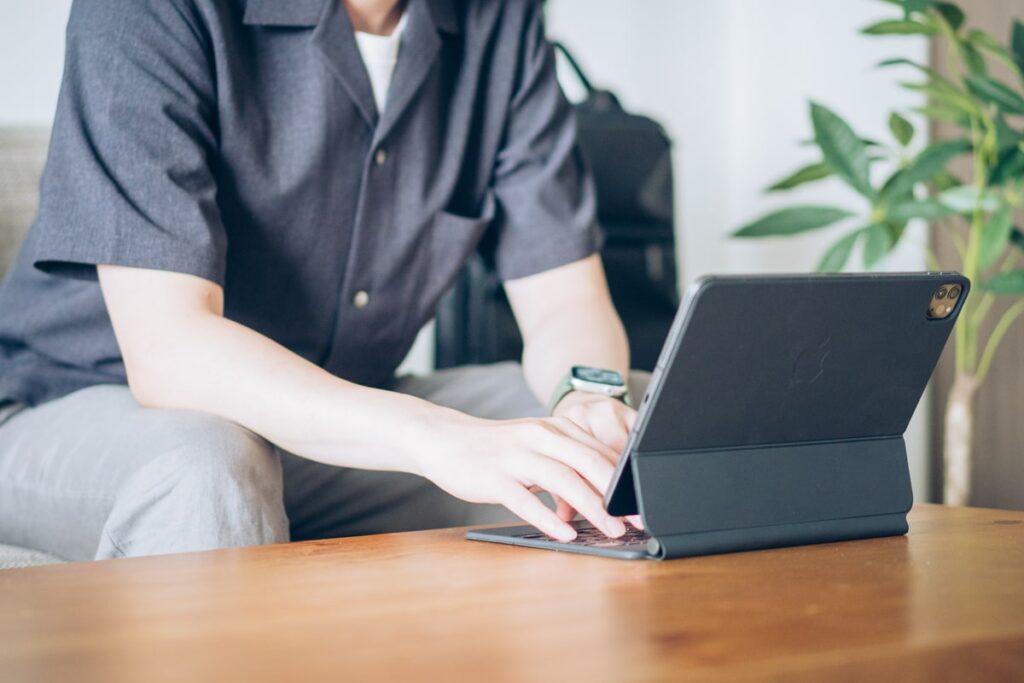
iPadは「Smart Keyboard Folio」や「Magic Keyboard」などのアクセサリが豊富で、ノートPCのような感覚でタイピングが可能です。快適に文字入力ができるため、外出先での資料作成とも非常に相性が良いです。
アプリは標準搭載の「Pages」や「Numbers」がおすすめ。洗練されたテンプレートが揃っており、手軽に見栄えの良い資料を仕上げられます。
もちろん、Microsoft OfficeやGoogleドキュメントといった定番ツールも利用可能。用途に合わせて柔軟にツールを選べるのがiPadの強みです。
なお、歴代iPadの純正キーボード対応状況は「iPadアクセサリー対応機種一覧」で詳しく紹介しています。
教科書を持ち歩く
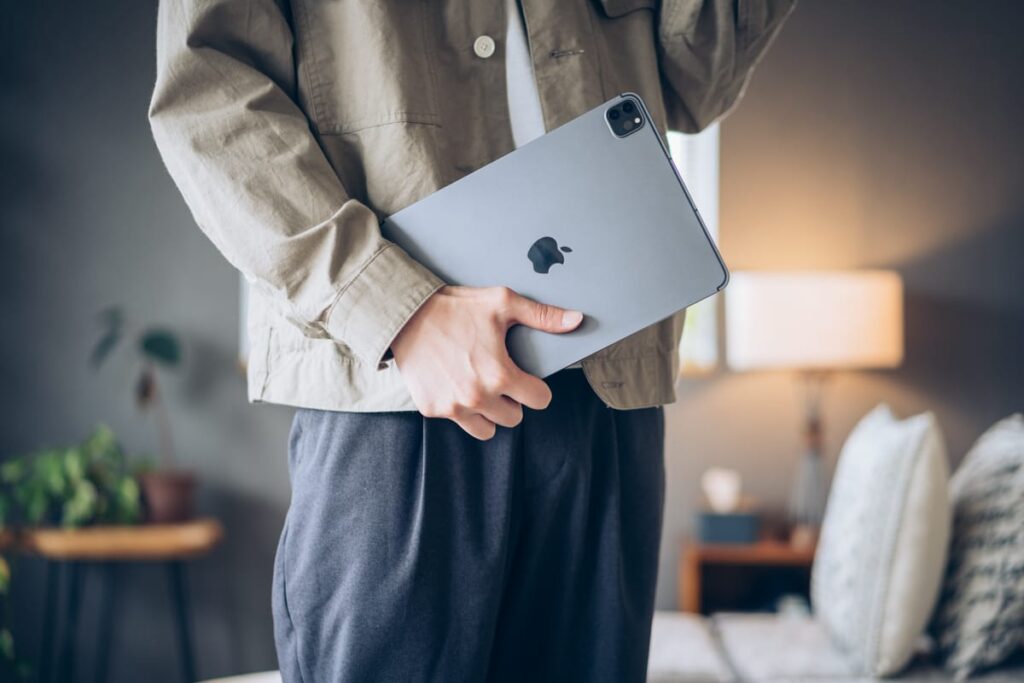
学生の中には「毎日重たい教科書を持って移動するのが大変…」と感じている方も多いと思います。
iPadがあればデータ版の教科書を入れて、最小限の荷物で登校することも可能。
iPadに教科書を入れれば、荷物が少なくなるだけでなく、家に必要な教科書を忘れてくる心配も減り、一石二鳥です。
ただし、教科書の中には電子書籍化されていない場合もあります。
その場合は「AdobeScan」などスキャンアプリを利用して、紙媒体の教科書をPDFに変換して、データを持ち歩くのがおすすめです。
教科書を持ち歩くのにおすすめのアプリ
子供の知育や学習ツールに使う
Padは知育・学習ツールが非常に充実しており、算数やひらがなの自宅学習に活用するご家庭が増えています。
例えばベネッセの「こどもちゃれんじ」では、毎月の教材と連動した「しまじろうクラブ」アプリを提供。
教材の使い方もアプリで分かりやすく紹介してくれるため、お子さんが自ら楽しみながら学習を進められます。デジタルならではの演出で、子供の自主的な知育をサポートできるのが大きな魅力です。
おすすめの学習アプリ
サブディスプレイとして使う
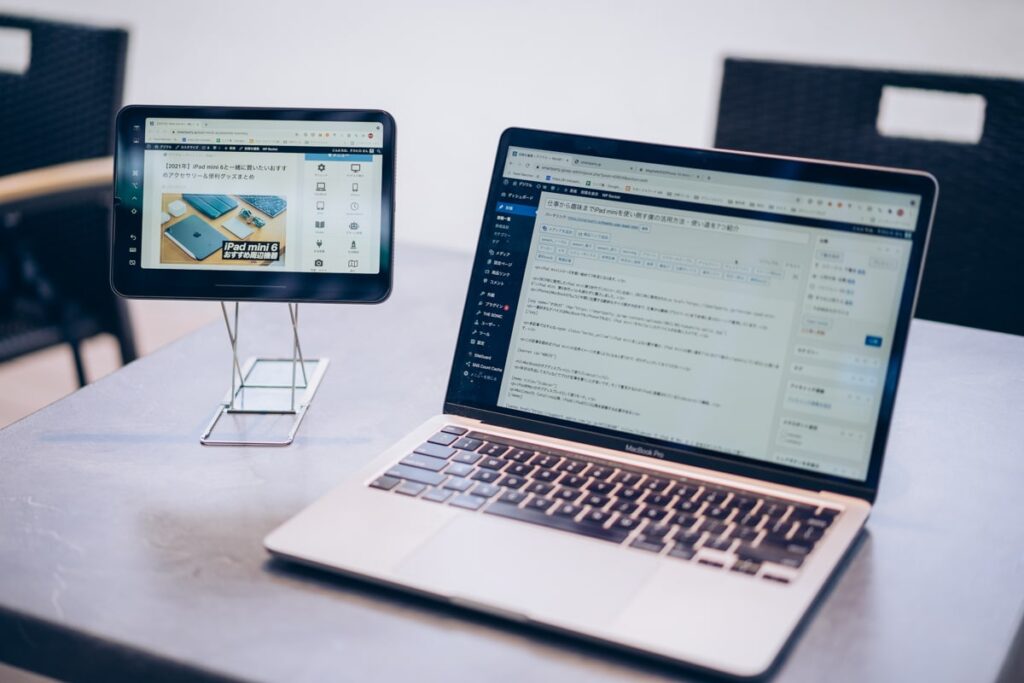
Apple製品といえばそれぞれのデバイスがシームレスに連携できるのが大きな魅力の一つ。
MacBookとの連携機能を活用すれば、作業効率をぐっと上げることができるようになります。
代表的なのはiPadをMacBookのサブモニターにできる「Sidecar」を活用すれば、出先のカフェなどでも手軽にデュアルディスプレイ環境を構築できます。
異なる情報を同時に参照しながらの作業は効率が良く、iPadが一台あれば重いモバイルモニターを別途持ち運ぶ必要もありません。場所を選ばず生産性を高めたい方には必須の機能です。
連携マークアップを使用する

Mac上のデータにiPadからリアルタイムで書き込みができる「連携マークアップ」も非常に便利な機能です。Macへ画像を転送する手間を省き、iPadのペン操作を活かして直感的に編集を行えます。
具体的には、以下のような活用シーンで威力を発揮します。
- サムネイル作成:写真に手書きテキストを加え、味のある画像に仕上げる
- デザイン修正:資料やデザイン案に、手書きで直接指示を書き込む
Macの大きな画面で作業しつつ、iPadを「高機能な液タブ」のように併用できるこの連携は、クリエイティブな作業効率を劇的に高めてくれます。
iPadがあればできること【クリエイティブ編】
iPadはクリエイティブな活動とも、相性が良いデバイスです。最後にこの章では、iPadのクリエイティブな利用方法を5つ紹介します。
動画編集をする
iPadは映像編集デバイスとしても非常に優秀です。スマホでは厄介な「テロップの位置調整」や「細かなトリミング」も、iPadの大画面なら誤操作のストレスなく進められます。
PCほど学習コストがかからず、直感的に指で操れるため、初心者でもすぐに作業に慣れることができます。
最初からApple純正の「iMovie」がプリインストールされているのもポイント。スライドショーや基本的なテロップ入れ程度なら、有料アプリを買わずにすぐ始められるのもiPadならではのメリットです。
おすすめの映像編集アプリ
写真編集する
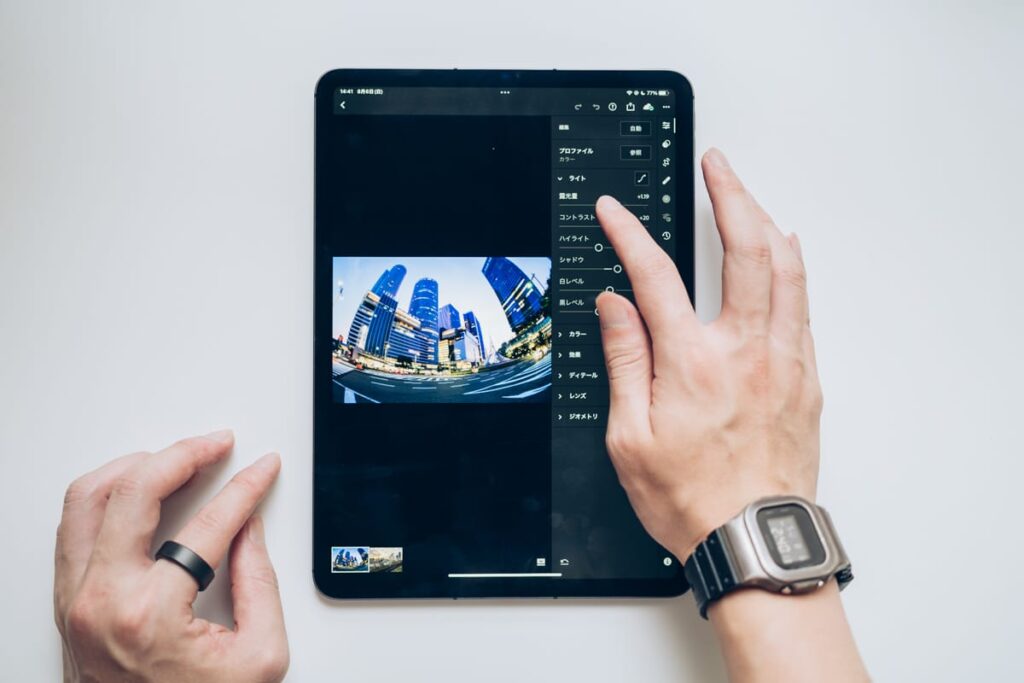
iPadではAdobe LightroomやPhotoshopなどの定番ソフトを使用できます。各種パラメータをタッチ操作で直感的に調整できるため、PCよりも手軽に自分好みの写真へ仕上げられるのが魅力です。
また、撮影した写真をその場ですぐに編集してシェアできる機動力もiPadならでは。
このフットワークの軽さは、場所を選ばずクリエイティブを楽しみたい方にとって、重いPCにはない強力な武器になります。
おすすめの写真編集アプリ
イラストを書く
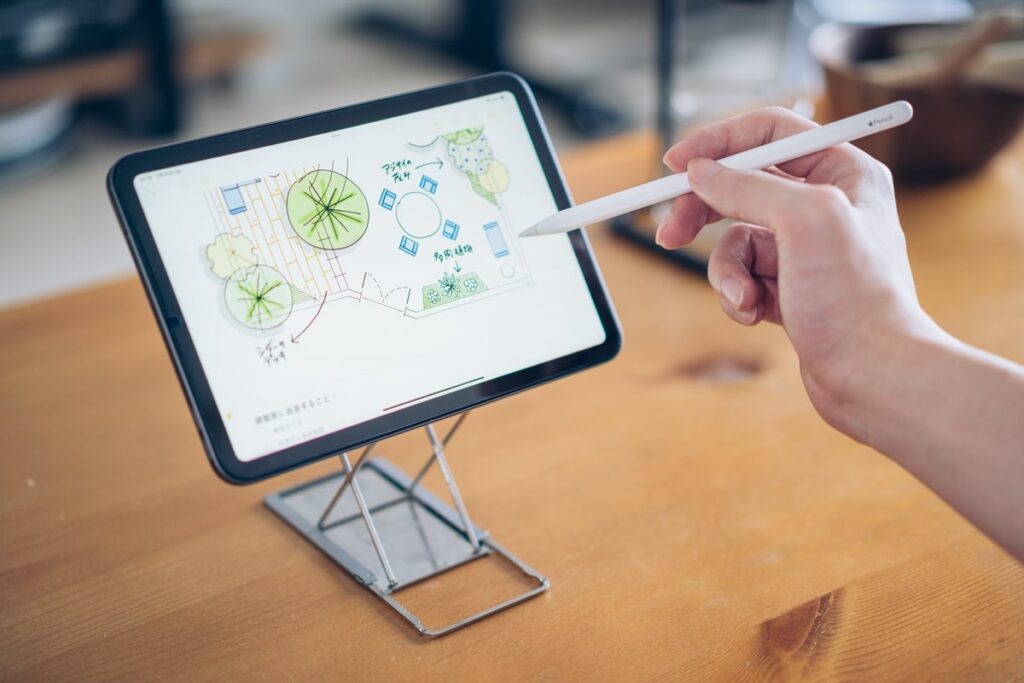
iPadとApple Pencilを組み合わせれば、場所を選ばず本格的なイラスト制作が楽しめます。
アプリも非常に充実していますが、まずは無料で多機能な「MediBang Paint(メディバンペイント)」がおすすめ。初心者でも使いやすく、App Storeでも高い人気を誇る定番アプリです。
注意したいのが、書き心地を左右する「リフレッシュレート」の違いです。120Hz駆動に対応したiPad Proは、60HzのiPad Airなどと比べてペン先の遅延が圧倒的に少なく、より紙に近い滑らかな描き心地を実現しています。
なおiPadによって対応しているApple Pencilは異なります。Apple Pencilの違いなどの情報もチェックして自分に合う機種を選びましょう。
おすすめのモデリングアプリ
モデリングをする
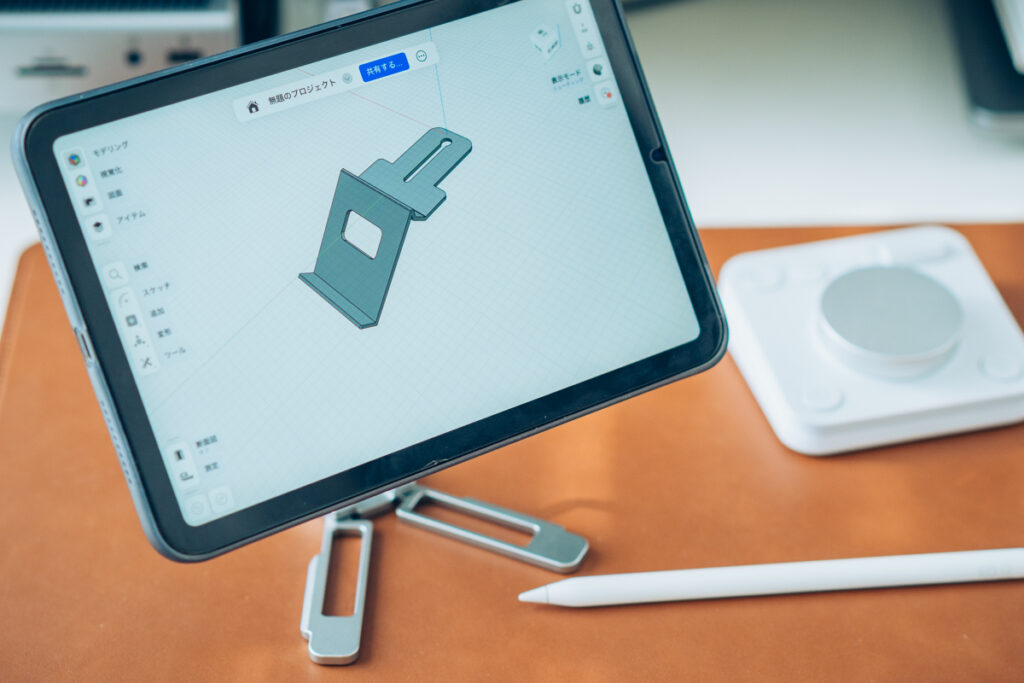
iPadとApple Pencilの組み合わせは、3Dプリンター用のデータ作成とも非常に相性が良いです。PCのCADソフトは習得に時間がかかりますが、iPadなら直感的な操作でアイデアを素早く形にできます。
特に評価の高いアプリは以下の2つです。
- Shapr3D
- Apple Pencilに最適化された3DCADアプリ。図面を描くような感覚で精密なモデリングが可能で、3Dプリンター用の出力(STL形式など)もスムーズに行えます。
- Nomad Sculpt
- 粘土をこねるように造形できるスカルプトアプリ。フィギュアなどの有機的な形状作りに最適で、ペン先でなぞるだけで直感的なディテールの作り込みが可能です。
作成したモデルをAR(拡張現実)で実寸表示し、プリント前にサイズ感を確認できるのもiPadならではの強み。趣味の造形から実用パーツ作成まで、3Dプリンターをフル活用したい方にとってiPadは最強のパートナーになります。
おすすめのお絵かきアプリ
カメラでテザー撮影する
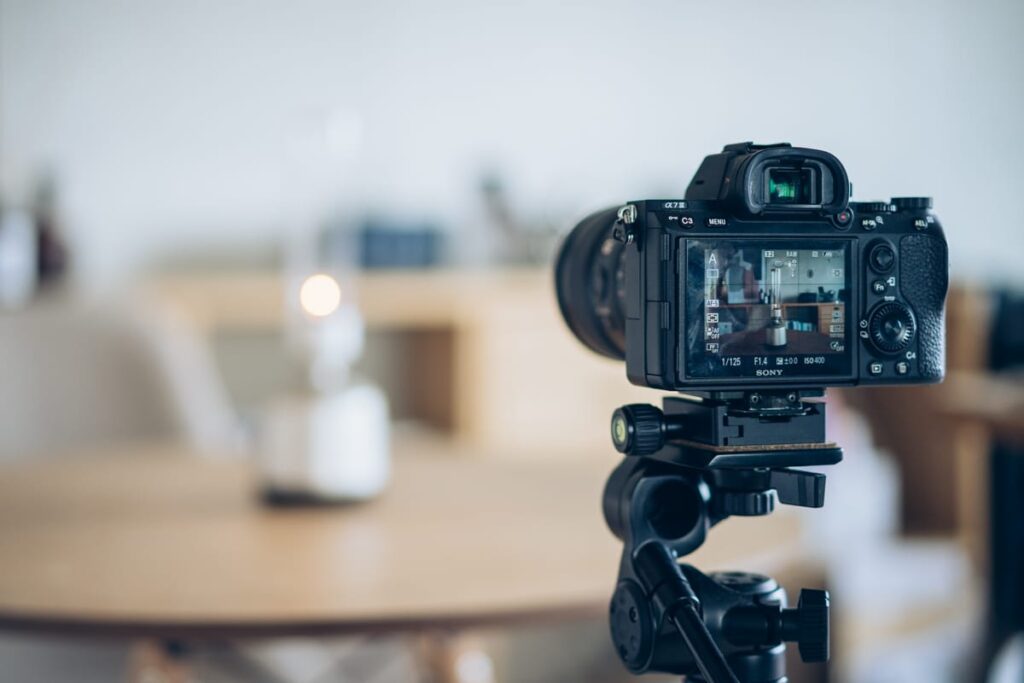
iPadはカメラのテザー撮影にも使用することができます。
テザー撮影とはカメラとタブレットやPCをつないでリアルタイムに写真をチェックしながら撮影する手法で、下記のようなメリットがあります。
- ピンボケに気付きやすい
- 明るさを調整しやすい
- iPadに直接写真が保存されるから編集効率が上がる
ノートPCでもテザー撮影はできるのですが、どうしても機動性がいまいち。
iPadなら、どこでも身軽にテザー撮影を行うことができるので、外で写真を撮る方なんかに特におすすめです。
おすすめのテザー撮影用アプリ
iPadを購入している方のよくある質問
- iPadはノートPC代わりになりますか?
-
iPadとノートPCに使用されてるOSは別物で、使用できるアプリの数や幅に違いがあるため完全に代用することは難しいです。詳しく知りたい方は「MacBookとiPadどっちを買うおすすめ?」をご覧ください。
- Wi-Fiモデルとセルラーモデルの違いはなんですか?
-
セルラーモデルの場合、SIMカードを挿すことでどこでもネット接続がどこでも行えますが、Wi-FiモデルはWi-Fi環境がある場所でしかネット接続ができません。詳しくは「iPadはWi-Fiモデルとセルラーモデルどっちがおすすめ?」にて解説しています。
- iPadはどんな風に選ぶと失敗がないですか?
-
動画や電子書籍の視聴などインプット作業が多めならiPad(無印)やiPad mini、ノートの記入や写真編集のようにアウトプット作業が多めならiPadeProやiPad Airがおすすめです。
- iPadの各シリーズにはどんな違いがありますか?
-
iPadの違いに関しては歴代iPadのスペック比較で詳しく解説しているのでぜひチェックしてみてください。
iPadがあればできること22選 まとめ
iPadでできることの代表例22選を紹介しました。
スマホの「手軽さ」とPCの「生産性」を兼ね備えたiPadは、インプットからアウトプットまで、あらゆる体験を劇的にアップデートしてくれます。これ一台あるだけで、日常のわずかな隙間時間が、より価値のあるクリエイティブな時間へと変わるはずです。
この記事の中で、あなたのライフスタイルに合う活用法がいくつか見つかったなら、ぜひiPadを生活に取り入れてみてください。今よりもっと快適で、自由なデジタルライフを楽しみましょう!
中古iPadを購入するなら、業界トップクラスの安さと信頼性で人気の中古専門店「イオシス」がおすすめです。
豊富な在庫から目的に合ったモデルを選べるうえ、3か月の保証に加えて赤ロム永久保証も付いているため、初めての中古購入でも安心。価格と品質を重視する方に最適な選択肢です。
コメントする