

結論:MacとiPadそれぞれどんな方におすすめ?
MacBookとiPadはそれぞれ得意な分野が異なるため、自分の利用目的に合わせて選ぶことが大切。
以下を参考に、あなたに合ったデバイスを確認しましょう。
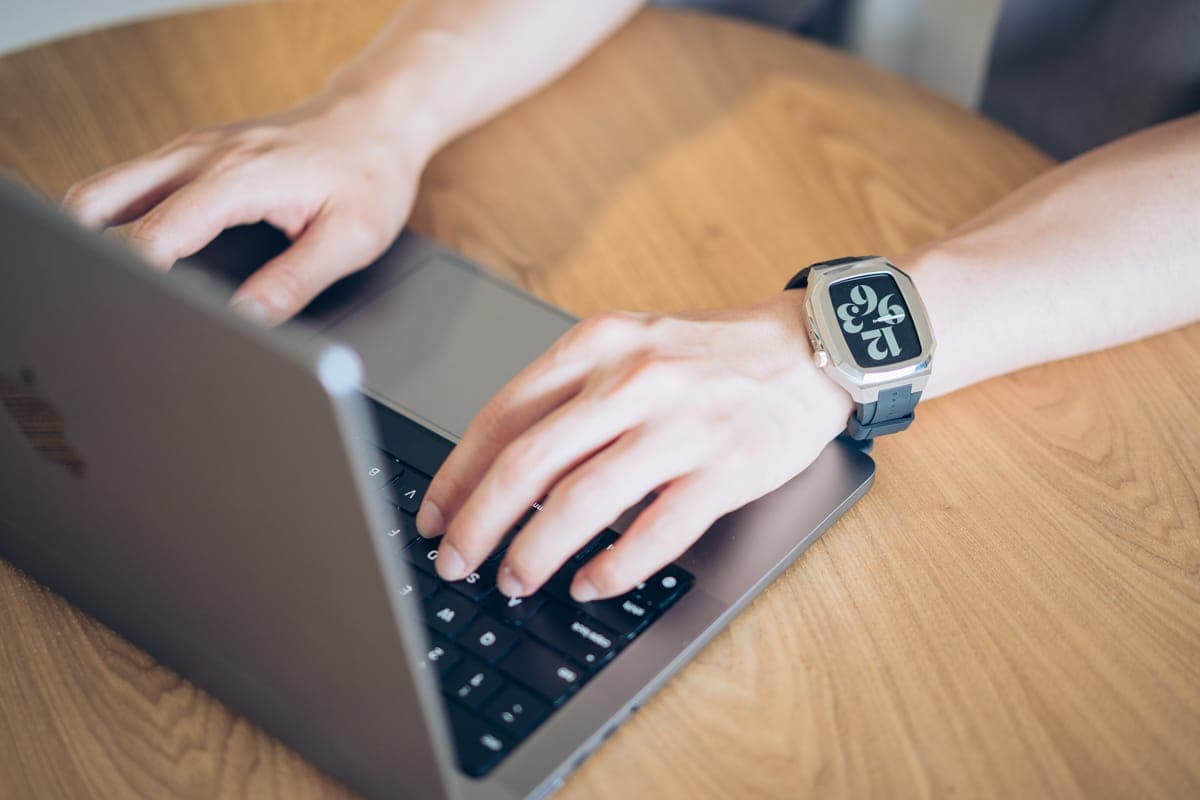
MacBookがおすすめな人
MacBookはプログラミングや動画編集といった作業をするのにとても最適な端末です。こういった作業を高いレベルでこなせるようになりたい方はMacBookを選択しましょう。
また、複雑な作業をする予定はないけれどApple Pencilにあまり魅力を感じなかった方もMacBookを選んだほうがベターです。例えばMacBook Air M1搭載モデルでできることや処理性能をiPadで代替すると購入価格も高くなるので、コスパのよい選択肢とは言えません。
- プログラミング・Webデザイン・動画編集が主な利用用途
- 細かくデータの管理を行いたい
- 大きい画面で作業したい
- 複数の外部デバイスに接続する
- Apple Pencilを必要としない
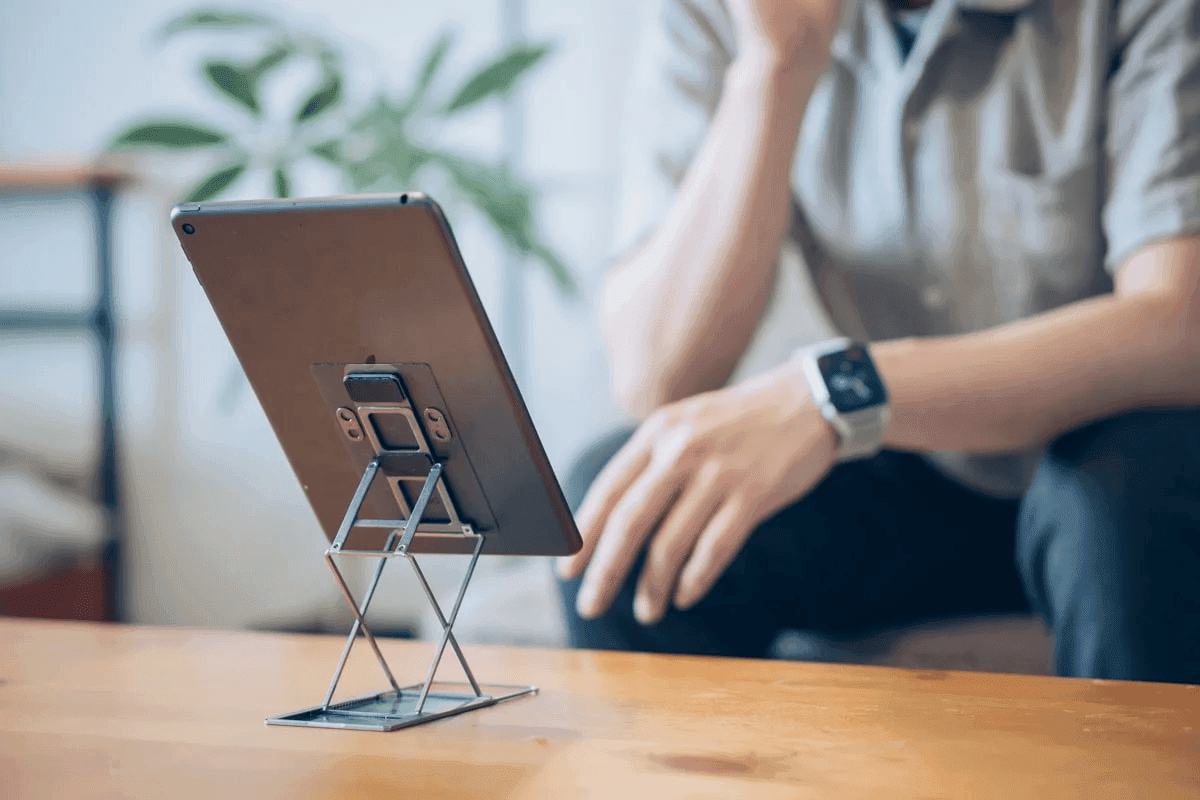
iPadがおすすめな人
iPadの強力な武器はApple Pencilが使えるということです。iPadで絵やイラストを描きたい方や、iPadを用いて勉強したい学生の方などはiPadを選びましょう。
また、将来的に本格的に動画を作りたい・プログラミングをしたいといったニーズがなく、あくまでライトに動画や電子書籍の閲覧を楽しみたいといった方もiPadがおすすめです。
- Apple Pencilでノートを取りたい
- Apple Pencilでイラストを描きたい
- スマホよりも大きい画面で動画を楽しみたい
- 電子書籍を読みたい
- 将来的にクリエイティブなソフトを使う予定はない
MacBookとiPadの基本的な違い
MacBookはmacOS、iPadはiPadOSとそれぞれ異なるOSを搭載しています。
ファイル管理・マルチタスク・操作方法など、日常的な使い勝手にさまざまな違いが出てきます。
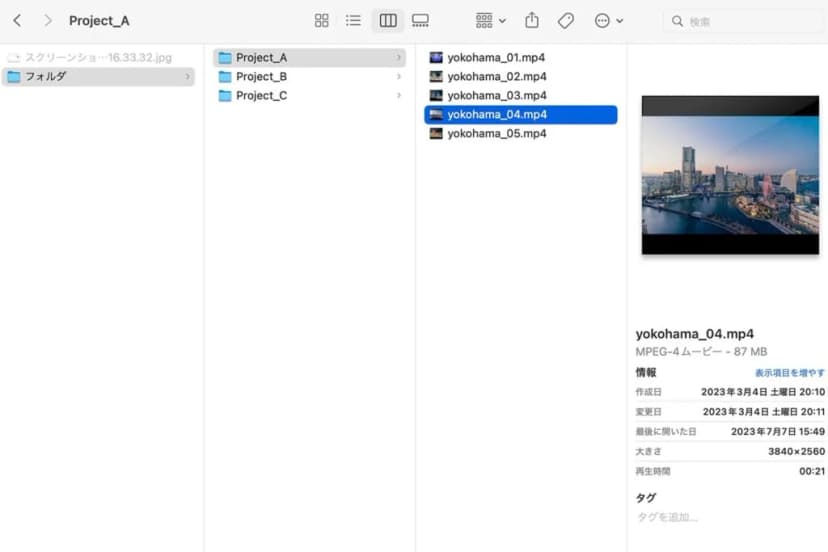
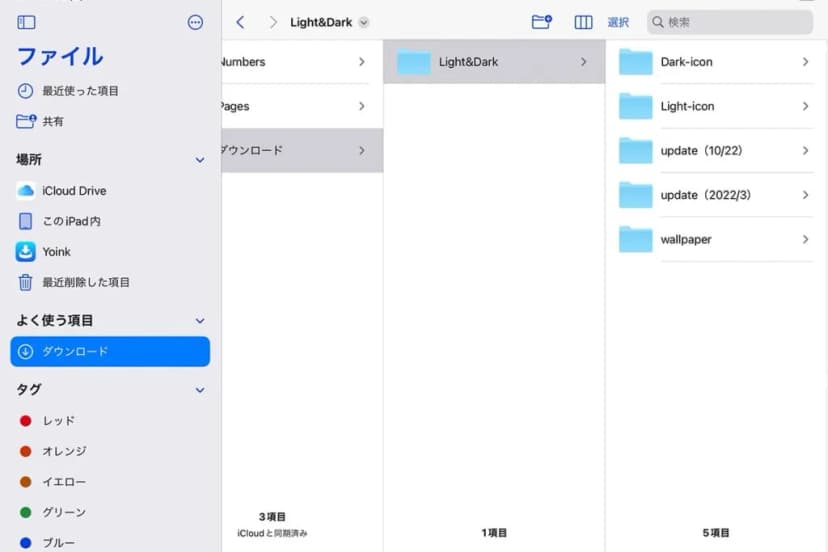
ファイル管理
macOSではフォルダの移動はドラッグ&ドロップ、ファイルのコピーは「Command+C」のショートカットで簡単に行うことができます。
一方iPadOSでは、上記のようなファイル操作をmacOSほどシンプルに行うことができません。また、macOSのほうがファイルの階層構造がわかりやすく必要なファイルにアクセスしやすいので、ファイル管理という点ではmacOSが操作しやすいと言えます。
マルチタスク機能
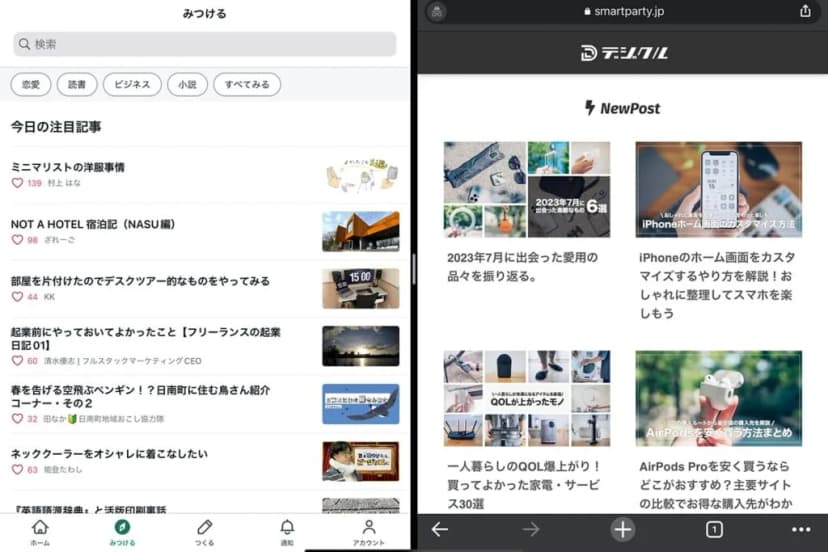
iPadOSではSplit Viewを使用してアプリを2つ横に並べたり、Slide Overでアプリを重ねて表示したりできます。ただし、どちらも表示できるアプリは2つまでですし、対応するアプリも限られます。
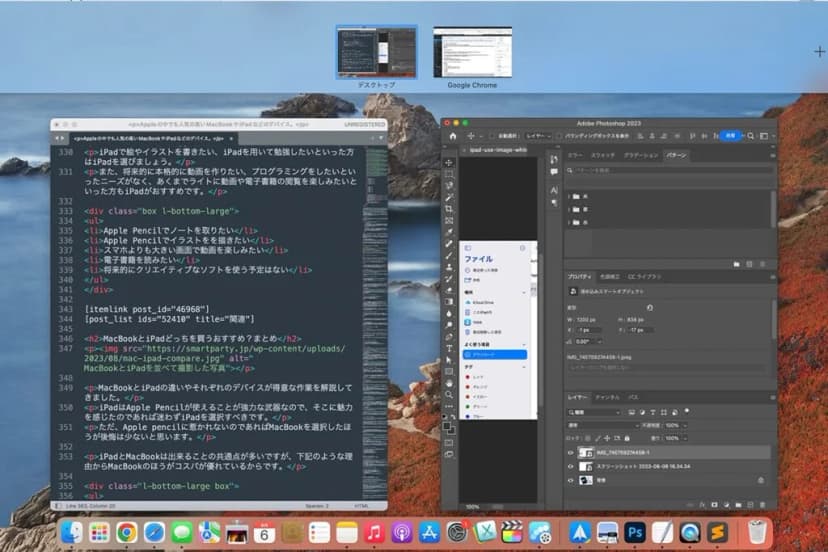
それに対してmacOSはアプリを複数画面に表示できるのはもちろんのこと、複数デスクトップを作成して効率よく作業することができます。マルチタスクのしやすさは圧倒的にMacBookのほうが上というのが現状です。
サイズ・形状
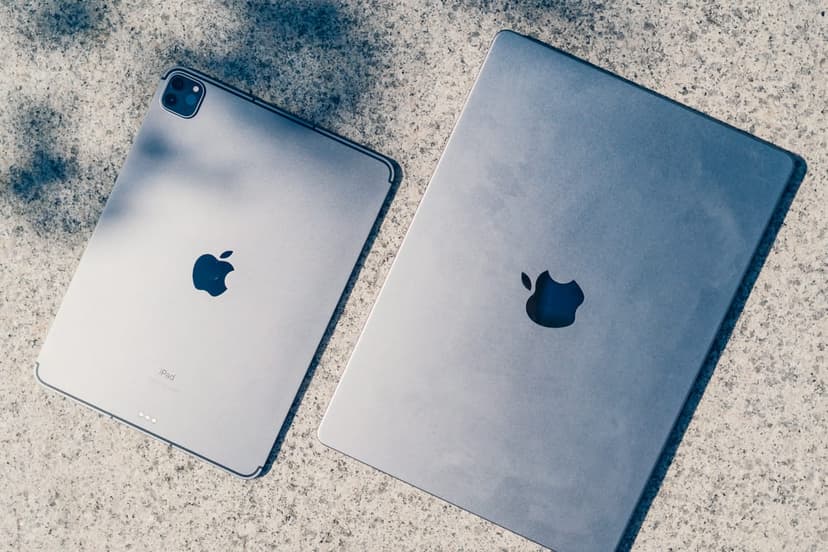
MacBookとiPadはそもそもデバイスの形状が異なります。それぞれの特徴を押さえておきましょう。
- MacBook
- ノートパソコン型のデバイス。画面サイズは13.3〜16.2インチ、重量は約1.2〜2.1kg。キーボードとトラックパッドが一体になっているため、開いたらすぐに作業を始められます。
- iPad
- タブレット型のデバイス。画面サイズは8.3〜12.9インチ、本体重量は約293〜682gと軽量です。Magic KeyboardなどのApple純正キーボードを組み合わせればノートパソコンに近い感覚でタイピングもできます。ただしキーボードの重量が500〜700gあるため、組み合わせ次第では同サイズのMacBookより重くなる点には注意が必要です。

操作方法
操作方法も両者の基本的な違いのひとつです。それぞれ下記のような特徴があります。
- MacBook
- キーボードやトラックパッドで操作するのが基本。トラックパッドは細かく設定を変えることができ、これを駆使することで作業効率をぐっとアップさせることができます。
- iPad
- スマホと同様にタッチ操作で扱うのが基本。加えてApple PencilやMagic Keyboardなどの周辺機器を使用することで、手書き入力やキーボード入力もできるようになります。
また、iPadはUSB端子がひとつしかなく、拡張性を上げるにはUSBハブが必須です。それに対してMacBook(特にMacBook Pro)はインターフェイスの種類が豊富なので、マルチメディアハブなどがなくてもある程度の作業をこなすことができます。
MacBookが得意な作業
MacBookの得意な作業を大きく4つに分けて解説します。いずれもiPadでは代替しにくい分野です。
Webデザイン
以下の理由から、WebデザインもMacBookで作業するのがおすすめです。
- Webデザインに使うアプリが豊富で、効率よく制作が進められる
- デザイナーがよく使うフォントがインストール済み
- Retinaディスプレイの高解像度と発色の圧倒的な美しさ
iPad版のFigmaやPhotoshopもありますが、フォント数がMacよりも少ないですし、複雑な作業をするには操作感が劣ります。iPadでWebデザイン関連の作業をするのは避けたほうがいいでしょう。

プログラミング
プログラミングをするならMacBookを使用するのがおすすめです。理由は以下の通りです。
- 開発に必要な「ターミナル」がすぐに使える
- iOSアプリの開発もできる
- Boot Campを使えば「Windows」のインストールも可能
iPadにもプログラミング用のアプリはありますが、開発環境を整える手間などを考えると現実的な選択肢ではありません。
また、プログラミングにはキーボードが必須なので、そういった点からもMacBookを使用したほうがベターです。
動画編集
本格的な動画編集をするならMacBookを使用するのがおすすめです。理由は以下の通りです。
- ショートカットを駆使して効率よく作業ができる
- Adobe Premiere ProやFinal Cut Proなどを最大限活かせる
例えばiPad版のAdobe Premiere Proでは機能が大幅に制限されています。これはタッチスクリーンを基準にアプリケーションが作られており、その体験を損なわないためだと考えられます。
どれくらい複雑な動画を作るか次第ですが、基本的にはMacBookのほうが作業がしやすいと考えたほうがよいでしょう。
エクセル(Officeツール)
エクセルを使って複雑な計算や処理を行う場合にはMacBookがおすすめです。理由は以下の通りです。
- Mac版とiPad版のエクセルではアプリのレイアウトが異なる
- iPadはマクロの実行に制限があり、複雑な処理に向かない
簡易的な計算式を組んだりするならiPad版のエクセルでも事足りますが、仕事などで使うのであればやはりMacBookを使用するのがベターです。
iPadが得意な作業
Apple PencilやタッチUI を活かせる作業では、iPadがMacBookよりも快適です。

ノートを取る
iPadの強力な武器のひとつがApple Pencilを利用できるという点です。Apple Pencilがあれば授業のノートを取ったり、手書きでメモを取るのが簡単に行えます。
iPadでノートを取れるメリットはさらに下記のような点も。
- メモした内容をPDF化して共有できる
- ペンの色や太さなどを自由に調整できる
- タグ付けやリンクの挿入も可能
より直感的に思考のアプトプットがしたい方はiPadを検討しましょう。

イラストを描く
ノートを取る以外にも、iPadの描画性能を活かすことでイラスト制作にも向いています。MacBookで絵を描く場合はペンタブレットをつなぐ必要がありますが、iPadとApple Pencilがあれば直接イラストを描くことが可能です。
また、Apple Pencilは筆圧感知機能も備わっており、線の強弱も実際のペンのように再現できるのも魅力的なポイントです。
120Hzの高リフレッシュレートを誇るiPad Proならリアルな紙とペンに近い感覚でイラストが描けるので、本格的なイラスト制作をしたい方はぜひiPad Proの購入を検討しましょう。

写真編集
写真の編集はiPadのほうが向いています。理由は以下の通りです。
- 明るさ・色味などのパラメータ調整はタッチ操作のほうが便利
- 携帯性に優れており、場所を選ばずに編集できる
Mac版のLightroom Classicと比べると機能が制限されてしまうデメリットもありますが、シンプルな現像作業を繰り返すのであれば、iPadで十分でしょう。

電子書籍の閲覧
電子書籍の雑誌やビジネス書などを読む作業もiPadのほうが得意。
タッチ操作でさくさくページ送りできる感覚はリアルな書籍に近いものがあり、相性がとても良いからです。
MacBookでもKindleなどで購入した書籍は楽しめますが、iPadのほうが場所を選ばずに読書が楽しめるので、携帯性という観点からもiPadがおすすめです。
MacBook・iPadで差があまりない作業
MacBookとiPad、両デバイスであまり差がない作業を3つご紹介します。

Webサイトの閲覧
Webサイトの閲覧のようにシンプルに情報を得る作業では、MacBook・iPadどちらのデバイスでも使用感に大きな差はありません。
また、MacBook・iPadどちらも複数のアプリを一画面に表示することができるので、情報を取得しながらメモを取ったりする作業もあまり差はないと言ってよいでしょう。

動画の視聴
YouTubeやNetflixなどで動画を楽しむのはMacBookとiPadで差がありません。
Webサイトの閲覧と同様に、画面操作がほとんど必要なく受動的に情報を得るような作業はデバイスによる得意・不得意がないと考えてよいでしょう。

メールやレポートの作成
電子メールやレポート作成のようなシンプルな文章作成については、作業感に違いがほとんどありません。
ただし、MacBookにはコピーしたテキストやあらかじめ保存していたテンプレート文章をワンタッチで呼び出せる便利なアプリケーションがあります。文書作成を効率化させるならMacBookのほうがやや有利かもしれません。
まとめ:MacBookとiPadは用途で選ぼう
最後に、MacBookとiPadどちらを選ぶべきかの判断基準を改めて整理します。
Apple Pencilに惹かれたら → iPad
- Apple Pencilが使えるのがiPad最大の武器
- ノート・イラスト・写真編集との相性が抜群
- タッチ操作で直感的に扱える
- 携帯性が高く場所を選ばない
それ以外なら → MacBook
- Apple Pencilに惹かれないならMacBookのほうが後悔が少ない
- 同等スペックをiPadで揃えると価格がMacBookより高い
- iPad版アプリは機能制限されていることが多い
- ファイル管理・マルチタスクも圧倒的に快適
MacBookを選ぶならおすすめの中古MacBookで機種を確認しましょう。
よくある質問
MacBookとiPadの比較に関してよくある質問をまとめました。
MacBookとiPadはどっちが安い?価格差はどれくらい?
新品で比較すると、iPadは約5万円台から購入でき、MacBook Airは約16万円台からとなるため、初期費用はiPadが大幅に安いです。
ただしiPadでパソコンライクに使おうとすると、Magic KeyboardやApple Pencilなどのアクセサリを合わせて10万円以上になることも。
中古なら、M1 MacBook Airが7〜8万円台で手に入るため、トータルコストではMacBookのほうがコスパが良いケースもあります。
iPadにキーボードを付ければMacBookの代わりになる?
メールの返信やWeb閲覧、簡単な文書作成程度であればiPad+キーボードでも十分代用できます。
しかしiPadOSはファイル管理やウィンドウの自由配置に制約があるため、複数アプリを同時に操作するマルチタスクや、プログラミング・表計算などの本格的な作業にはMacBookのほうが圧倒的に快適です。
用途が限定的ならiPad、幅広い作業をこなすならMacBookが安心です。
大学生・社会人にはMacBookとiPadどっちがおすすめ?
レポート作成やプレゼン資料づくり、プログラミングなど「生産性」を重視するなら、ファイル管理やマルチタスクに優れたMacBookがおすすめです。
一方、授業ノートの手書きやPDFへの書き込み、イラスト制作などApple Pencilを活用したい場合はiPadが最適。
両方持ちが理想ですが、1台に絞るなら「キーボード主体の作業が多いか、手書き主体か」で判断しましょう。
MacBookとiPadを2台持ちするメリットはある?
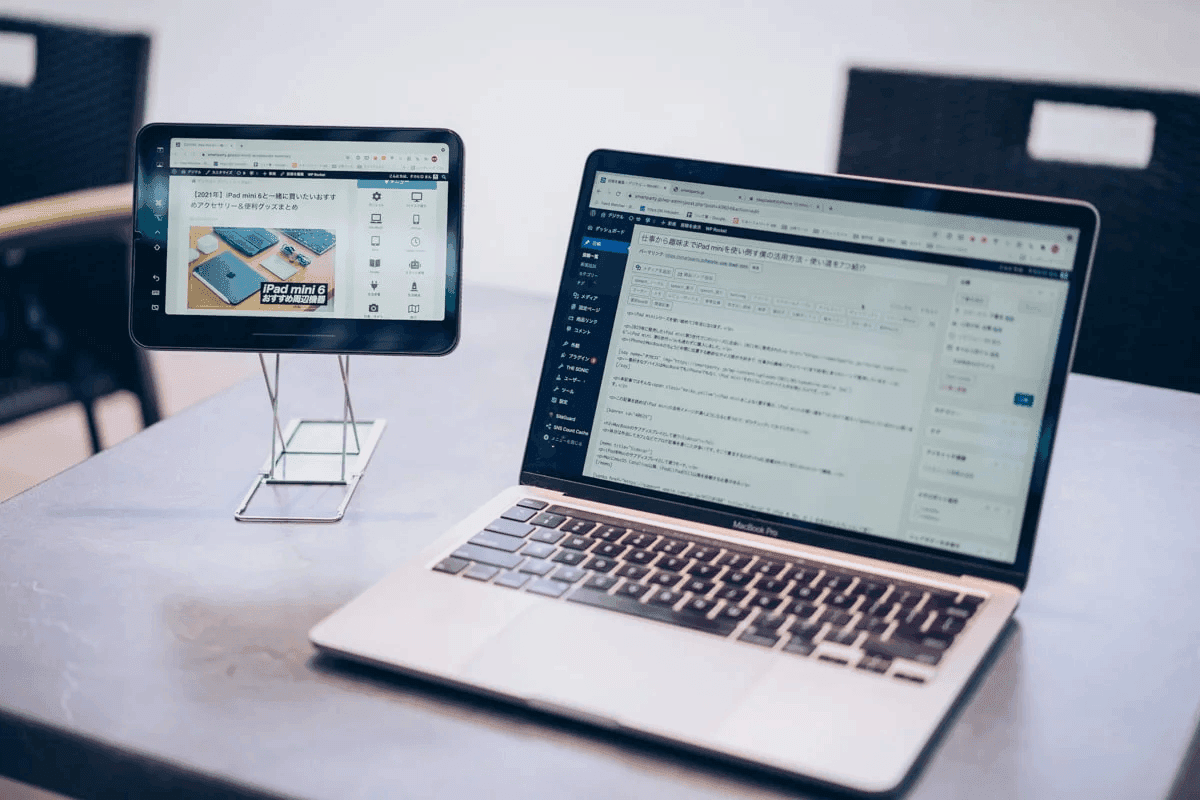
あります。MacBookをメインの作業マシンとして使い、iPadをサブディスプレイ(Sidecar機能)やノートテイキング用として併用するのが代表的なスタイルです。
AirDropやユニバーサルクリップボードなどAppleエコシステムの連携機能により、2台間のデータ移動もスムーズ。予算に余裕があれば、それぞれの得意分野を活かした2台持ちが最も生産性の高い選択肢です。
動画編集や写真編集をするならMacBookとiPadどっち?
本格的な動画編集にはMacBookが向いています。Final Cut ProやDaVinci Resolveなどプロ向けソフトがフル機能で動作し、大容量ファイルの書き出しも高速です。
一方、SNS用のショート動画やカジュアルな写真編集であればiPadでも十分対応可能。特にiPad版のLightroomやProcreteはタッチ操作との相性が良く、直感的に編集できるのが魅力です。