
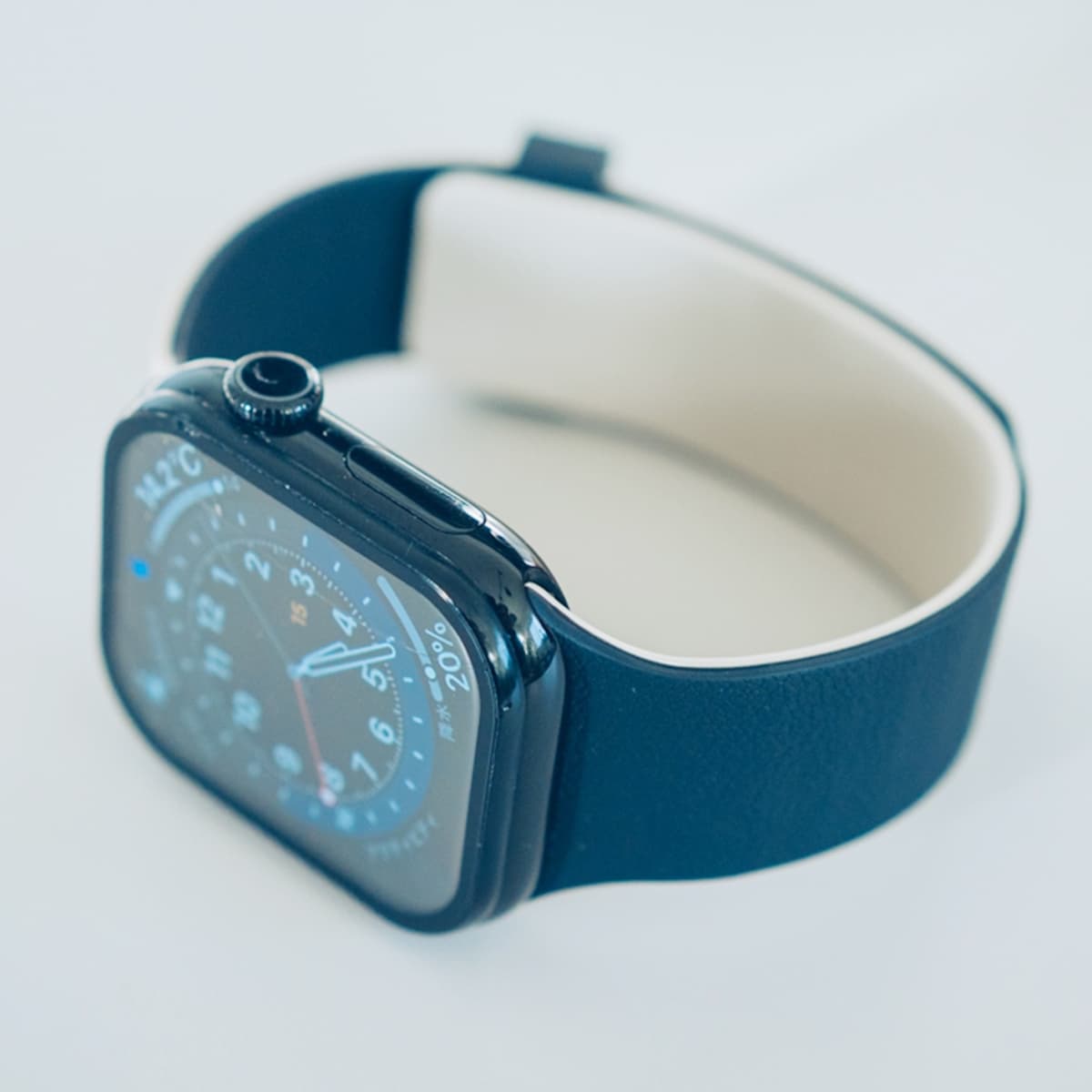
ディスプレイ常時点灯の3つのメリット
Apple Watchを常時点灯できるメリットを3つに分けて紹介。
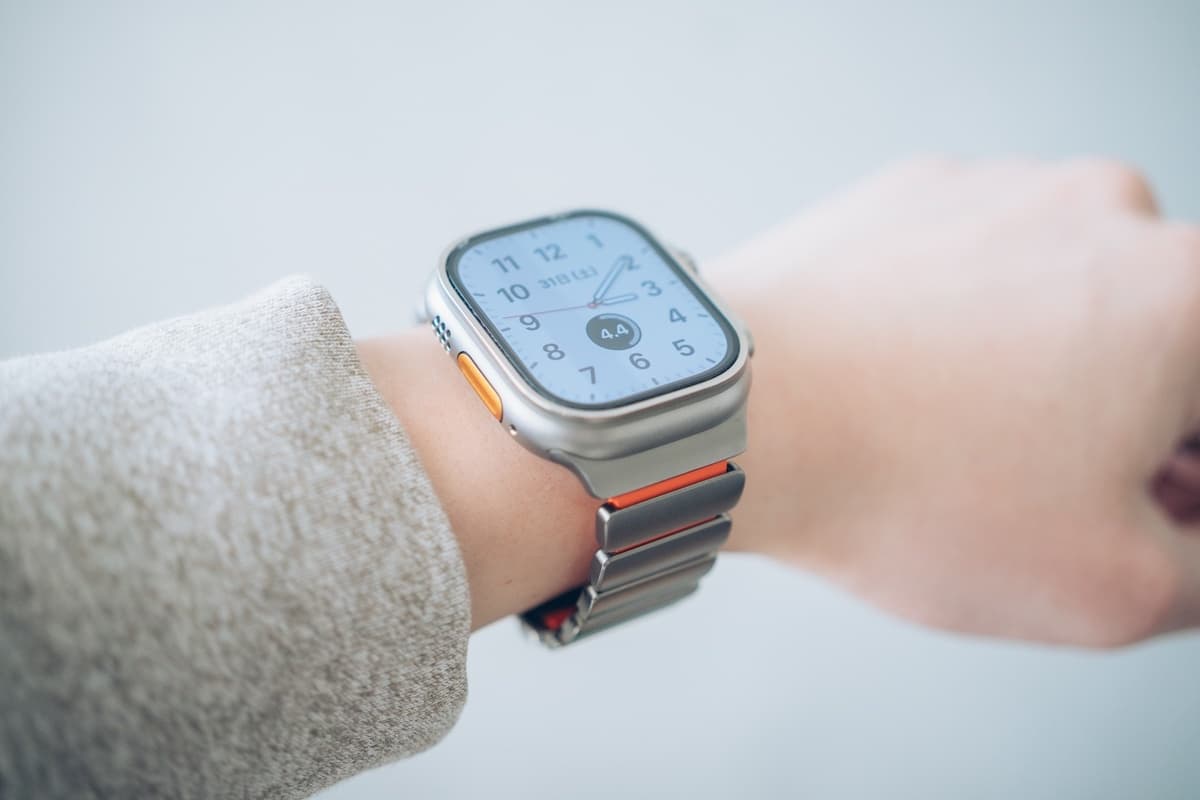
腕をあげなくても画面の確認ができる
常時点灯機能がないApple Watchの場合、しっかり腕を持ち上げ手首をひねる動作をしないと画面が点灯しません。
これが意外と不便に感じることが多くあります。例えば下記のようなシーン。
- 電車でつり革に手をかけた状態で時計を見たい
- 会議中に来た通知をこそっと確認したい
- 会話を楽しんでいる最中さっと時刻を確認したい
- 買い物袋をぶら下げていて、手を動かせないけど時計が見たい
シーンを問わず、ぱっとApple Watchの画面を確認したいときがよくある方は常時点灯ありモデルがおすすめです。
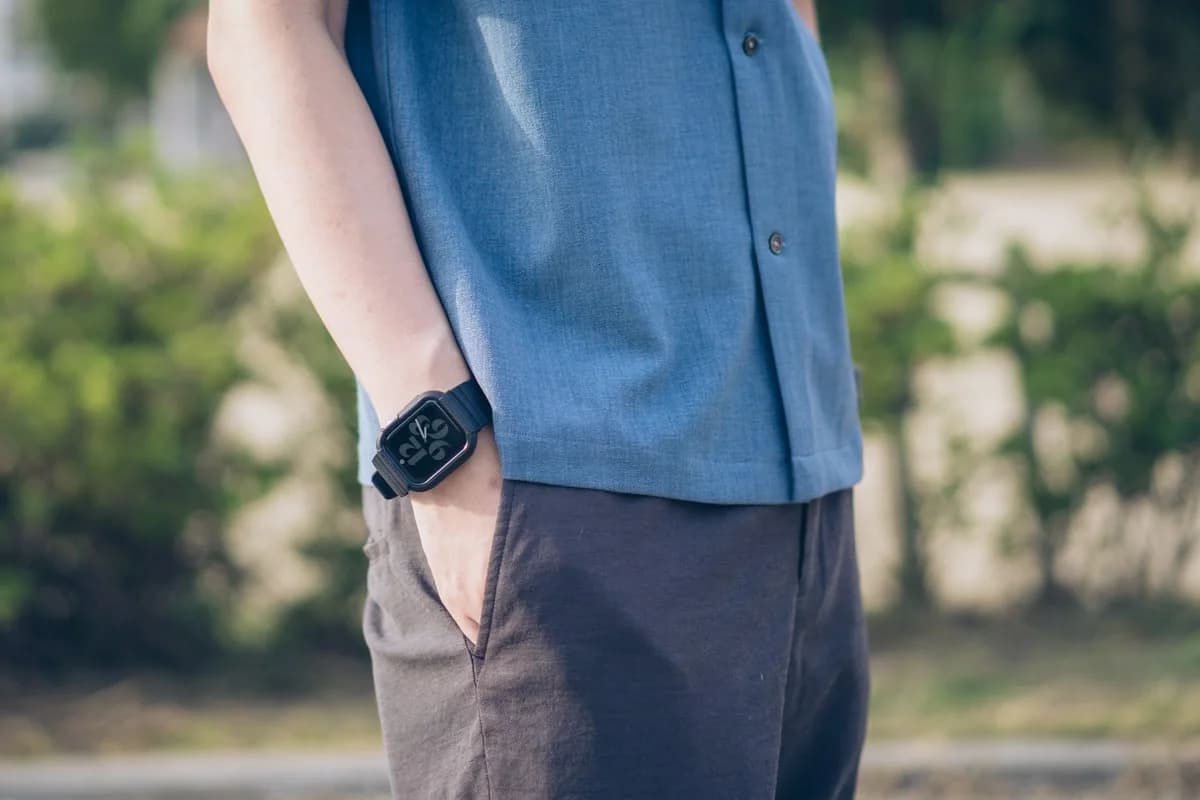
ファッション性が高くなる
時計は時刻を確認するだけでなく、ファッションアイテムとしても重要な存在です。実は一日のうち、自分で時計を見る回数よりも人から見られている回数のほうが多いかもしれません。
常時点灯モデルであれば常に文字盤が表示されるため、腕元のアクセントとして機能します。ファッション性も重視したい方には常時点灯ディスプレイのApple Watchがおすすめです。
- 常時点灯あり
- 常に画面が表示されるのでファッションの一部として機能する
- 常時点灯なし
- 基本画面が真っ暗なのでファッション性はイマイチ
時計を見たときのエフェクトが心地よい
常時点灯のApple Watchは常に画面が見えているとはいえ、通常は画面の輝度が下がり、控えめに点灯されている状態です。
そのため、手を持ち上げたときには輝度が低い状態から高い状態へふわっと切り替わります。この切り替えのエフェクトが非常に心地よく、日常のちょっとした満足感につながります。
- 常時点灯あり
- ふわっと明るく画面が切り替わる
- 常時点灯なし
- 真っ暗な画面から一気に画面が明るくなる
ディスプレイ常時点灯の3つのデメリット
ディスプレイ常時点灯のデメリットを3つ紹介します。
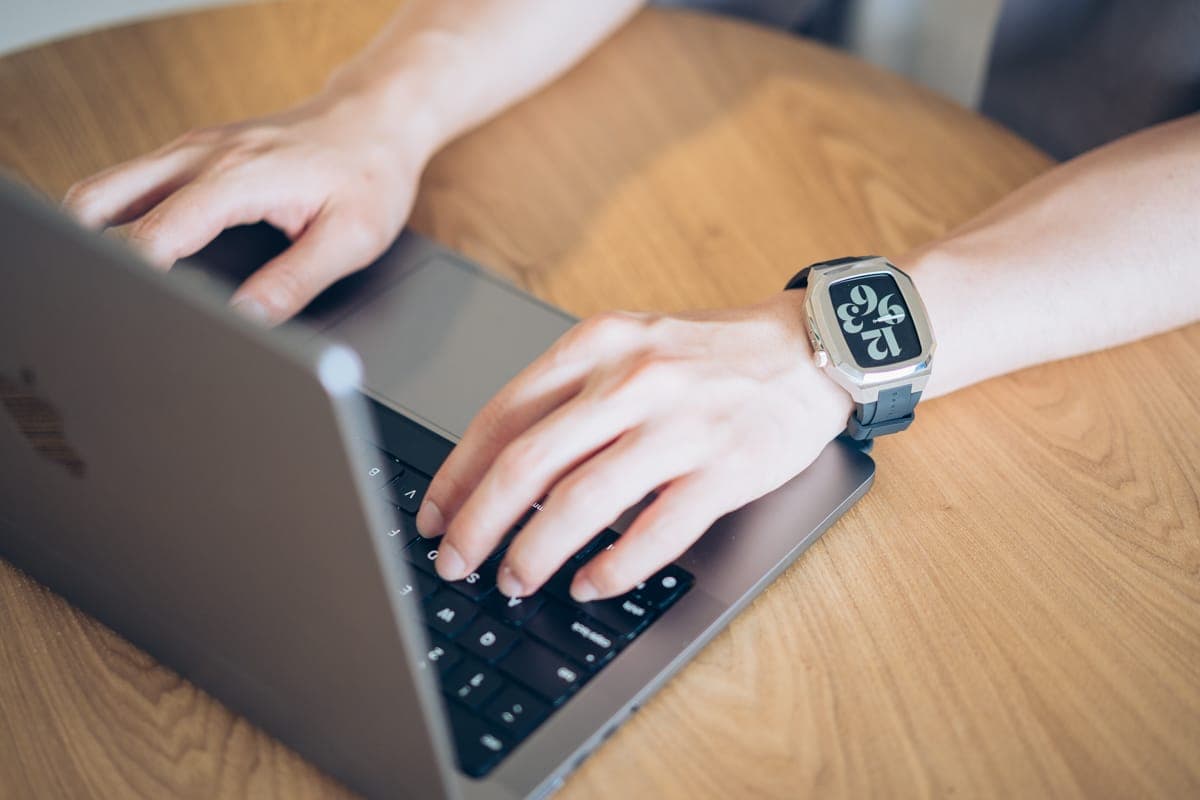
電池持ちが悪くなる
Apple Watchをディスプレイ常時点灯ありで使用すると、体感できるレベルでバッテリーの減りが早くなります。
本記事の執筆にあたり、下記の条件でバッテリーの減りがどれくらい違うか検証してみました。
結果は以下の通り。
丸一日常時点灯オンで過ごした場合と常時点灯オフで過ごした場合を比べると、深夜0時の時点でバッテリー残量に約19%の差がつきました。
| 時刻 | 常時点灯 オン | 常時点灯 オフ | 差 |
|---|---|---|---|
| 6:00 | 100% | 100% | ±0% |
| 8:00 | 90% | 95% | +5% |
| 10:00 | 83% | 90% | +7% |
| 12:00 | 78% | 85% | +7% |
| 14:00 | 70% | 79% | +9% |
| 16:00 | 64% | 72% | +8% |
| 18:00 | 52% | 66% | +14% |
| 20:00 | 45% | 60% | +15% |
| 22:00 | 38% | 53% | +15% |
| 0:00 | 29% | 48% | +19% |
ただし常時点灯あり・なしに関わらず、Apple Watchは毎日充電する必要があることに変わりはありません。
就寝前に充電する習慣さえあれば、日中のバッテリー切れを心配する必要はほぼないでしょう。
実際に筆者も常時点灯オンで毎日使っていますが、朝6時〜夜22時まで使ってもバッテリーが切れたことは一度もありません。
検証環境
- 検証端末:Apple Watch Series 7(GPSモデル)で常時点灯オン・オフをそれぞれ1日ずつ計測
- 壁紙:インフォグラフ
- 朝6時に100%の状態からスタートし、2時間おきにバッテリー残量(%)を計測
映画を見に行ったときにシアターモード切り替えが必須
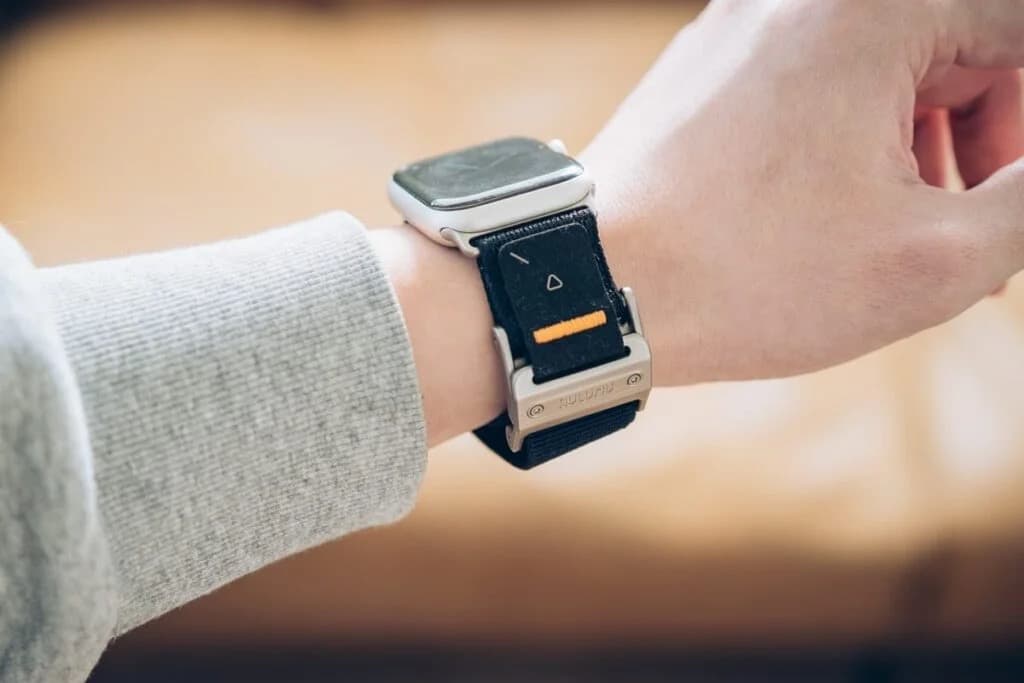
常時点灯ありのApple Watchを身に着けて映画館に行った際は、シアターモードへの切り替えが必要です。
画面が常に光っていると、暗い館内で周囲の方の迷惑になってしまいます。
切り替え自体は5秒ほどで完了するため大きなデメリットではありませんが、覚えておきたいポイントです。
シアターモードの切り替え方
- Apple Watchの画面を下から上にスワイプしてコントロールセンターを開く
- マスクのアイコン(シアターモード)をタップしてオンにする
- 映画が終わったら同じ手順でオフに戻す
有機ELディスプレイの焼き付きリスク
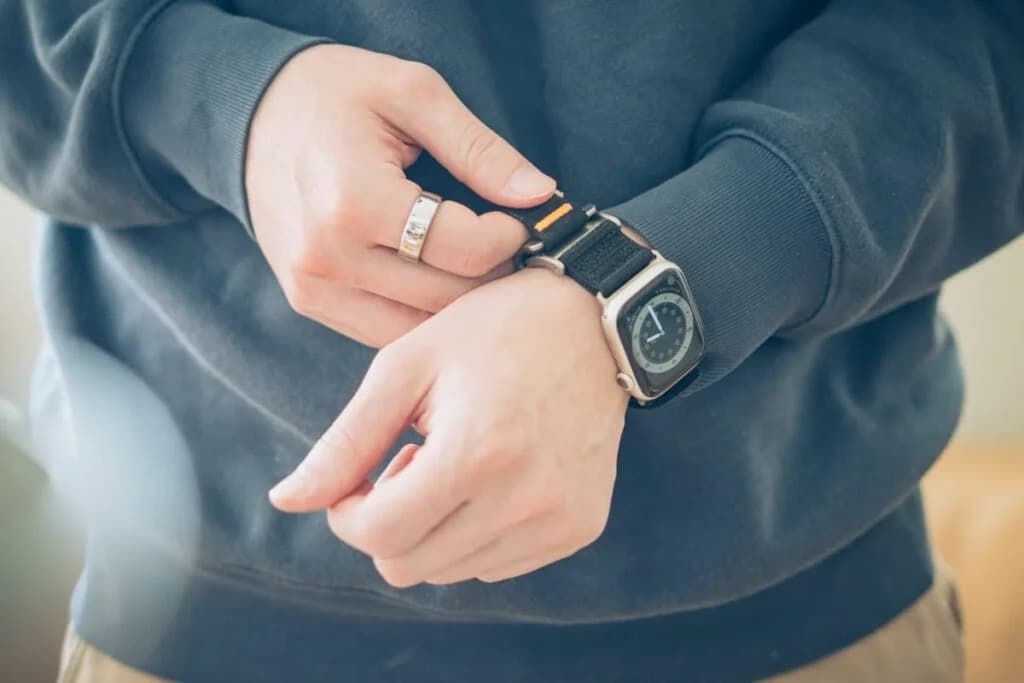
Apple Watchの画面は有機EL(OLED)製です。同じ画像を長時間映し続けると、残像がうっすら残る「焼き付き」が起きることがあり、常時点灯ではそのリスクがやや高まります。
ただしAppleは待機中の明るさを自動で下げる・秒針などを非表示にするといった対策を行っており、筆者も数年間常時点灯で使っていますが焼き付きは一度も発生していません。
焼き付きを防ぐポイント
- 文字盤(ウォッチフェイス)を定期的に変更する
- 画面の明るさを必要以上に上げない
- 使わない時間帯はシアターモードを活用する
ディスプレイ常時点灯オフの設定方法
バッテリー消費を抑えたいときは、常時点灯をOFFに切り替えることも可能です。
設定はApple Watch本体・iPhoneどちらからでも簡単に変更できます。
Apple Watchから設定を変える
Apple Watch本体から設定する場合は、下記3ステップを行います。
設定方法
- 設定画面を開き「画面表示と明るさ」をタップ
- 「常にオン」を選択
- 「常にオン」の設定をOFFにする
iPhoneから設定を変える
iPhoneから設定する場合は、Apple Watchのアプリを開き、下記3ステップを行います。
設定方法
- Apple Watchで「設定App」を開く
- 「画面の表示と明るさ」を選択
- 「常にオン」をタップして設定をOFFにする
Apple Watch SEで常時点灯に近づける裏ワザ
常時点灯なしのApple Watchでも、ちょっとした設定の工夫で常時点灯に近い使い勝手を実現できます。
ここでは簡単にできる裏技を2つ紹介します。
AssistiveTouchを使う
watchOS 8から使える「AssistiveTouch(アシスティブタッチ)」を使うと、手や指の動きだけでApple Watchを操作できるようになります。
たとえば、「人差し指と親指を1回つまむ」「2回つまむ」といった簡単な動きで、画面をタッチしなくてもアプリを開いたり選んだりできます。
この機能を使えば、手首を上げなくてもApple Watchをスムーズに使えるので、常時点灯に近い使い方も可能になります。
設定方法
- Apple Watchで「設定App」を開く
- 「アクセシビリティ」→「AssistiveTouch」をタップ
- 「AssistiveTouch」をタップしてオンに切り替える
少しだけ長く点灯させる
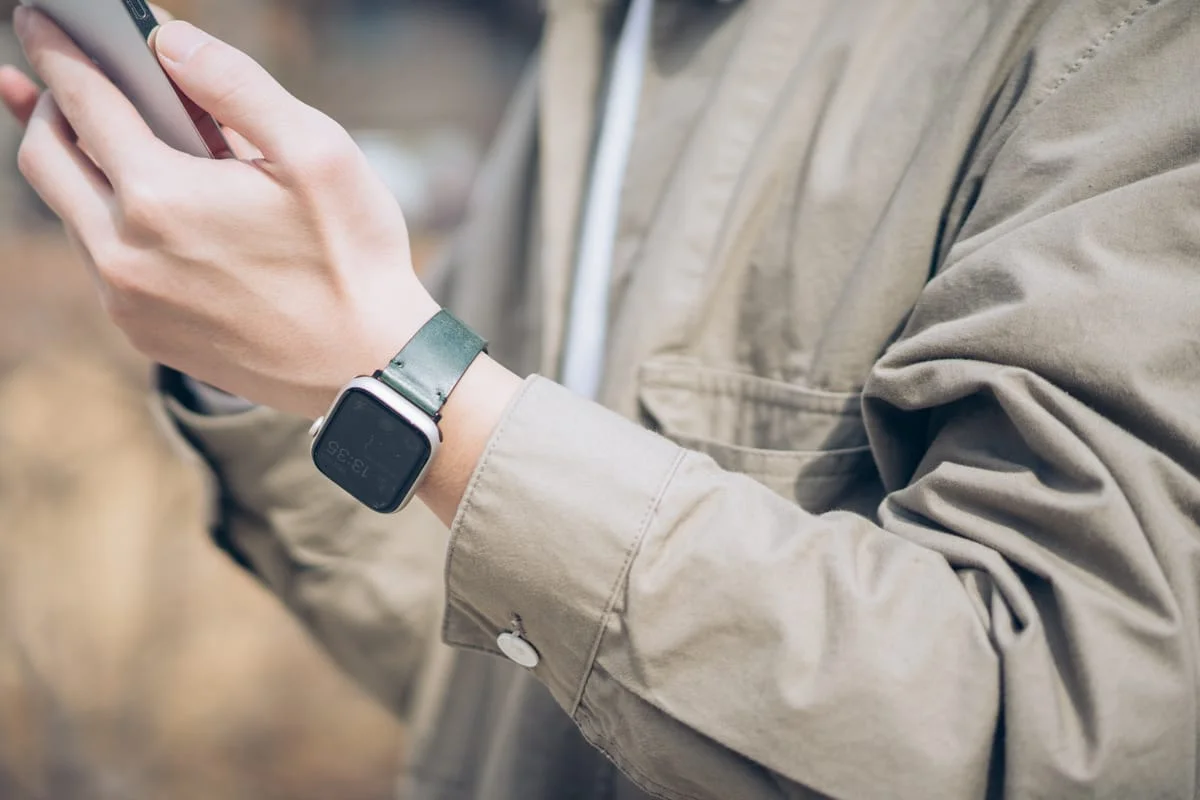
Apple Watch SEで設定できる点灯時間は、15秒間と70秒間のどちらかになります。
これを70秒間に設定すれば、頻繁に時計を見るようなタイミングで画面が表示されるタイムラグを感じずに済みます。
設定方法
- iPhoneのホーム画面にある「Watchアプリ」を開く
- 「一般」→「画面をスリープ解除」をタップ
- 「70秒間スリープ解除」にチェックを入れる
ディスプレイ常時点灯を搭載しているモデル一覧
歴代Apple Watchの常時点灯対応状況を含むスペック比較表です。
| Apple Watch 4 | Apple Watch 5 | Apple Watch SE | Apple Watch 6 | Apple Watch 7 | Apple Watch SE2 | Apple Watch 8 | Apple Watch Ultra | Apple Watch 9 | Apple Watch Ultra2 | Apple Watch 10 | Apple Watch SE3 | Apple Watch 11 | Apple Watch Ultra3 | |
|---|---|---|---|---|---|---|---|---|---|---|---|---|---|---|
| 画像 |  | 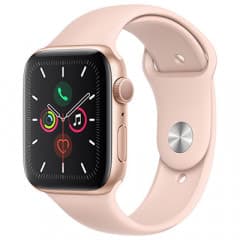 | 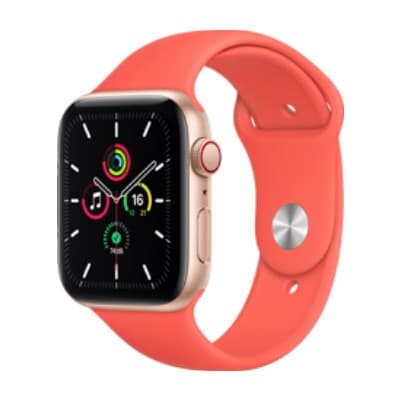 | 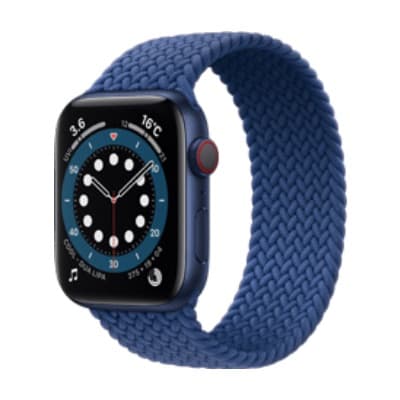 | 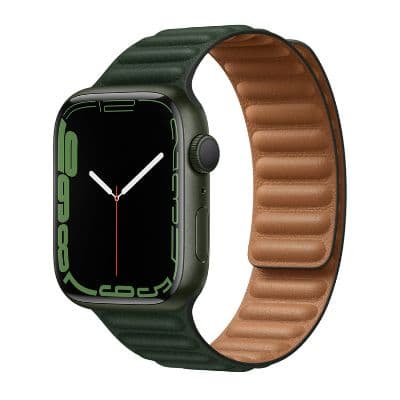 | 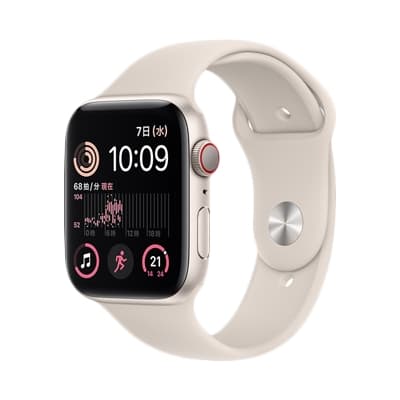 | 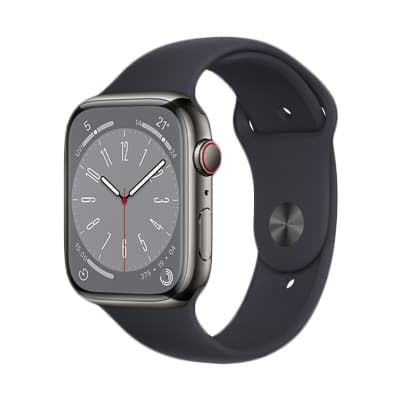 | 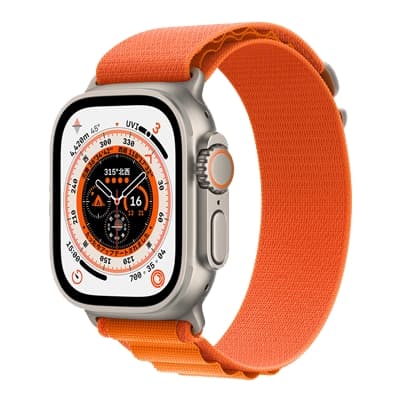 | 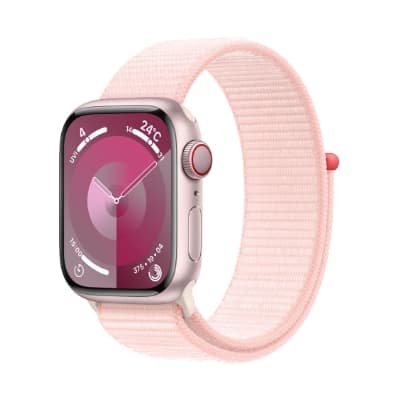 | 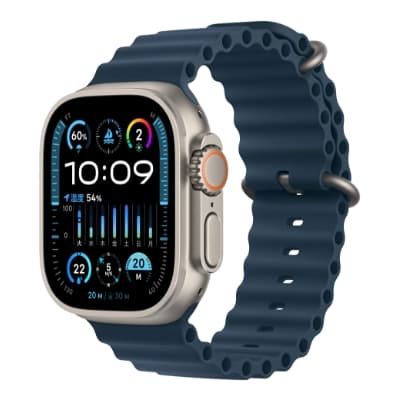 | 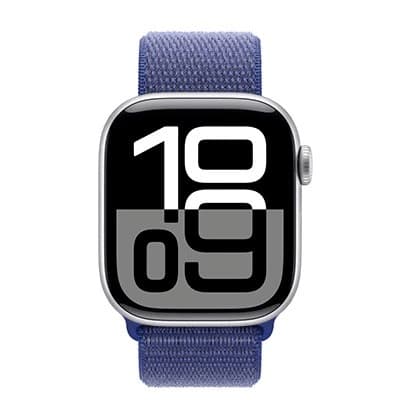 | 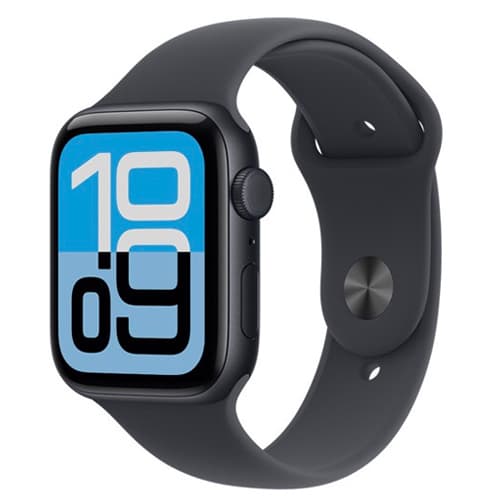 | 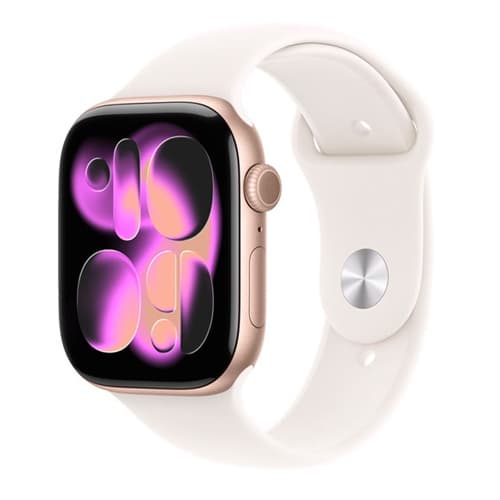 | 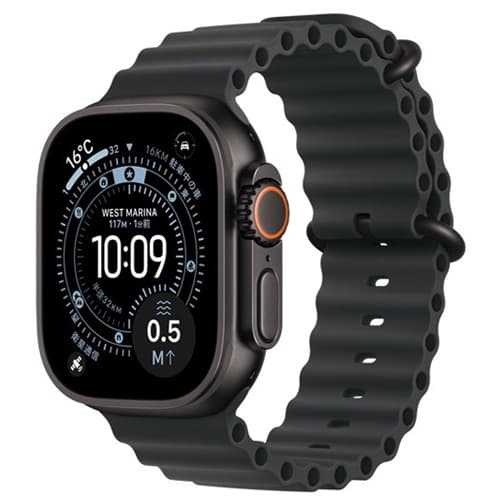 |
| サイズ | 40mm / 44mm | 40mm / 44mm | 40mm / 44mm | 40mm / 44mm | 41mm / 45mm | 40mm / 44mm | 41mm / 45mm | 49mm | 41mm / 45mm | 49mm | 42mm / 46mm | 40mm / 44mm | 42mm / 46mm | 49mm |
| 発売日 | 2018年9月 | 2019年9月 | 2020年9月 | 2020年9月 | 2021年10月 | 2022年9月 | 2022年9月 | 2022年9月 | 2023年9月 | 2023年9月 | 2024年9月 | 2025年9月 | 2025年9月 | 2025年9月 |
| CPU | S4 SiP | S5 SiP | S5 SiP | S6 SiP | S7 SiP | S8 SiP | S8 SiP | S8 SiP | S9 SiP | S9 SiP | S10 SiP | S10 SiP | S10 SiP | S10 SiP |
| 素材 | アルミニウム ステンレス | アルミニウム ステンレス チタニウム | アルミニウム | アルミニウム ステンレス チタニウム | アルミニウム ステンレス チタニウム | アルミニウム | アルミニウム ステンレス | チタニウム | アルミニウム ステンレス | チタニウム | アルミニウム チタニウム | アルミニウム | アルミニウム チタニウム | チタニウム |
| 容量 | 32GB | 32GB | 32GB | 32GB | 32GB | 32GB | 32GB | 32GB | 64GB | 64GB | 64GB | 64GB | 64GB | 64GB |
| バッテリー | 最大18時間 | 最大18時間 | 最大18時間 | 最大18時間 | 最大18時間 | 最大18時間 | 最大18時間 | 最大36時間 | 最大18時間 | 最大54時間 | 最大18時間 | 最大18時間 | 最大24時間 | 最大72時間 |
| 輝度 | 1,000ニト | 1,000ニト | 1,000ニト | 1,000ニト | 1,000ニト | 1,000ニト | 1,000ニト | 2,000ニト | 2,000ニト | 3,000ニト | 2,000ニト | 1,000ニト | 2,000ニト | 3,000ニト |
| 耐水性能 | 50m | 50m | 50m | 50m | 50m | 50m | 50m | 100m | 50m | 100m | 50m | 50m | 50m | 100m |
| 常時点灯 | ||||||||||||||
| 急速充電 | ||||||||||||||
| 血中酸素濃度 | ||||||||||||||
| 心電図測定 | ||||||||||||||
| 事故検出機能 | ||||||||||||||
| 転倒検出機能 | ||||||||||||||
| 皮膚温測定 | ||||||||||||||
| ダブルタップ | ||||||||||||||
| 日本語入力 | ||||||||||||||
| 睡眠時無呼吸通知 | ||||||||||||||
| イオシス | 中古価格を見る | 中古価格を見る | 中古価格を見る | 中古価格を見る | 中古価格を見る | 中古価格を見る | 中古価格を見る | 中古価格を見る | 中古価格を見る | 中古価格を見る | 中古価格を見る | 中古価格を見る | 中古価格を見る | 中古価格を見る |
Apple Watch常時点灯のメリット・デメリット まとめ
常時点灯(常時表示ディスプレイ)について押さえておきたいポイントをまとめました。
Apple Watch常時点灯のポイント
- 常時点灯は時刻確認がラクになる最大のメリット。手首を上げなくても時間がわかる。
- バッテリー消費が増えるのが最大のデメリット。1日の使用で10〜20%ほど多く消耗する傾向。
- 設定でオン/オフ切替可能。バッテリー優先なら常時点灯をオフにするのも有効な選択。
- Series 5以降のモデルが対応。SEシリーズは非対応なので、購入時に要確認。
- 中古で買うなら常時点灯の有無で価格差がある。必要性を見極めてからモデルを選ぶのがおすすめ。
Apple Watchの常時点灯に関するよくある質問
Apple Watchの常時点灯ディスプレイについて、よく寄せられる疑問をまとめました。